
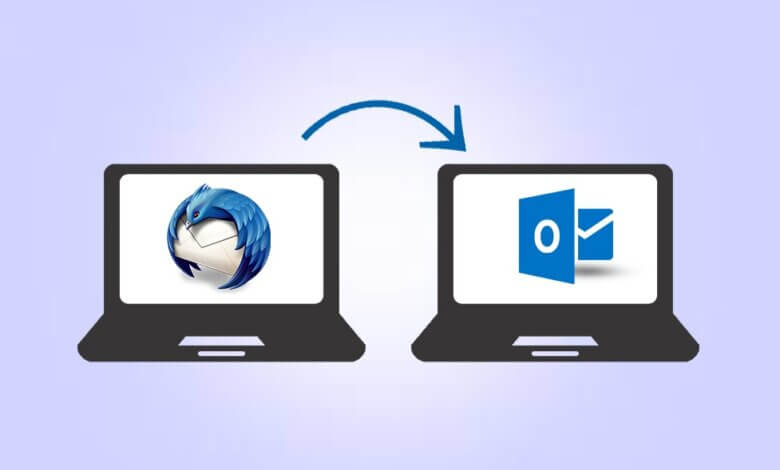
PSTን ወደ Thunderbird (MBOX) ለማስገባት ወይም PSTን ወደ Thunderbird ያለ Outlook ለመቀየር ቀላል መንገዶችን እንመልከት።
በመጀመሪያ ደረጃ፣ ተጠቃሚዎች Outlook PSTን ወደ MBOX ለመቀየር የፈለጉባቸውን ምክንያቶች እንመልከት።
ተጠቃሚዎች PSTን ወደ ተንደርበርድ እንዲያስገቡ የሚያደርጉባቸው ምክንያቶች
ከታች የተዘረዘሩት እንደ Apple Mail፣ Mozilla Thunderbird፣ Eudora፣ SeaMonkey፣ Netscape፣ Evolution፣ Spice Bird እና ሌሎችም ባሉ የተለያዩ የኢሜይል ደንበኞች የሚደገፉ የOutlook PST ፋይሎችን ወደ MBOX የፋይል ቅርጸት መቀየር ለምን እንደሚያስፈልግዎ ለመግለጽ በጣም የተለመዱ ምክንያቶች ናቸው።
- ኤምኤስ አውትሉክ የ MS Office አካል ሲሆን ፈቃድ ያለው ስርዓት ነው። ስለዚህ፣ ከተወሰነ ጊዜ በኋላ፣ የ MS አውትሉክ ኢሜይል ደንበኛን መጠቀም ለመቀጠል ለፈቃድ መክፈል ያስፈልግዎታል፣ ይህም ውድ ሊሆን ይችላል። ስለዚህ፣ ተጠቃሚዎች ከ MS አውትሉክ ወደ MBOX(Thunderbird) የኢሜይል ደንበኛ መሸጋገር ይፈልጉ ይሆናል።
- ምንም እንኳን MS Outlook በስፋት ጥቅም ላይ የሚውል የኢሜይል ደንበኛ ቢሆንም፣ የPST ፋይል ሙስና ችግር ያጋጥመዋል። ስለዚህ፣ የተበላሹ የOutlook PST ፋይሎች አስፈላጊ ስራዎን ሊያቆሙ ይችላሉ።
- የኤምኤስ አውትሉክ በዊንዶውስ ኦፐሬቲንግ ሲስተም ላይ የተመሰረተ ነው። የኤምቦክስ ፋይሎች እንደ ሊኑክስ፣ ማክ ኦኤስ፣ ዊንዶውስ ወዘተ ካሉ ከማንኛውም ኦፐሬቲንግ ሲስተም ጋር በጥሩ ሁኔታ ሊሰሩ ይችላሉ።
PSTን ወደ Thunderbird (MBOX) የማስመጣት መንገዶች
PSTን ወደ Thunderbird ማስመጣት ወይም የOutlook PSTን ወደ Thunderbird መቀየር ከፈለጉ፣ Thunderbird የPST እና OST ፋይሎችን ማስመጣት እንደማይችል ማወቅ አለብዎት።
በፒሲ/ማክ ላይ የተጫነ የ Outlook ስሪት ያስፈልግዎታል እና Outlook ነባሪው የደብዳቤ ደንበኛ መሆን አለበት። ተንደርበርድ 64-ቢት ስሪት ስለሆነ እና ተንደርበርድ 32-ቢት ስሪት ስለሆነ። ስለዚህ ፋይሎችን ማስገባት አይቻልም።
Outlook PSTን ወደ MBOX እንዴት ማስገባት እንደሚችሉ እንመልከት።
ዘዴ 1. በOutlook PSTን ወደ ተንደርበርድ እንዴት ማስገባት እንደሚቻል
ከዚህ በታች የተሰጡትን ደረጃዎች ይከተሉ፡
- MS Outlookን በኮምፒውተርዎ ላይ በThunderbird በመጫን ይጀምሩ።
- አውትሉክ ከተጫነ በኋላ የ.pst ፋይሉን ወደ አውትሉክ ለማስገባት “ፋይል” > “አስመጣ እና ላክ” የሚለውን ይምረጡ።
- ኢሜይሎችን እና ፋይሎችን በተሳካ ሁኔታ ካስገቡ በኋላ፣ ተንደርበርድን ይክፈቱ እና “መሳሪያዎች” > “አስመጣ” > “በተንደርበርድ ውስጥ ደብዳቤ” የሚለውን ይምረጡ። ለማስመጣት “Outlook” የሚለውን እንደ ነባሪ ደንበኛ ይምረጡ።
- አሁን፣ ተንደርበርድን በሌላ ኮምፒውተር ላይ ይጫኑት። ተንደርበርድን ተኳሃኝ በሆነ የOutlook ስሪት (እዚህ “ኮምፒውተር ቢ” ተብሎ የሚጠራው) ላይ ለመጫን ይሞክሩ።
- አውትሉክ በኮምፒውተር ላይ ክፈት ለ. የ.pst ፋይሉን ወደ ኮምፒውተር ቢ ይቅዱ። አውትሉክ ክፍት በሆነው ውስጥ “ፋይል” > “አስመጣ እና ላክ” የሚለውን ይምረጡ።
- አሁን "ከሌላ ፕሮግራም ወይም ፋይል አስመጣ" የሚለውን ይምረጡ እና "ቀጣይ" ን ጠቅ ያድርጉ።
- የ.pst ፋይሎችን ይምረጡ እና "ቀጣይ" ን ጠቅ ያድርጉ።
- የ.pst ፋይል ወደሚገኝበት ቦታ ለመሄድ የ"Browse" አዝራሩን ይምረጡ እና "ክፈት" የሚለውን ጠቅ ያድርጉ። ሁሉም የPST ፋይሎች አይነቶች ወደ Computer B Outlook ይመጣሉ።
- በኮምፒውተር ቢ አውትሉክ ላይ ያሉትን ፋይሎች ወደ ኮምፒውተር ቢ ተንደርበርድ ያስመጡ።
- አሁን ተንደርበርድን ክፈትና “Tools” > “Import” የሚለውን ምረጥ። ከዚያ በኋላ “Mail” የሚለውን ቁልፍ ተጫንና “Next” የሚለውን ተጫን።
- አሁን "Outlook" ላይ ጠቅ ያድርጉ እና "Next" ላይ ጠቅ ያድርጉ። ማስመጣቱ ሲጠናቀቅ "ጨርስ" የሚለውን ጠቅ ያድርጉ።
- የThunderbird መተግበሪያን ይዝጉ። ከዚያም “ጀምር” የሚለውን ጠቅ ያድርጉና ወደ “Your-usernameAppDataRoamingThunderbirdProfiles.default” ይሂዱ። ከላይ ያሉትን ሁሉንም መረጃዎች ፋይሎችን እና አቃፊዎችን ጨምሮ ወደ ፍላሽ አንፃፊ ወይም ውጫዊ አንፃፊ ይቅዱ እና ፍላሽ አንፃፊውን ወደ ኮምፒውተር ኤ ያንቀሳቅሱት።
- በመጨረሻም፣ በኮምፒውተር ኤ ላይ ወደ “Your-usernameAppDataRoamingThunderbirdProfiles.default” ይሂዱ። ፋይሎችን እና አቃፊዎችን ከኮምፒውተር B ወደዚያ ማውጫ ይቅዱ። ሁሉም የኢሜይል መረጃዎች አሁን ወደ ኮምፒውተር ኤ ተንደርበርድ ይሰደዳሉ።
ዘዴ 2. ያለ Outlook PST ወደ ተንደርበርድ እንዴት ማስገባት እንደሚቻል
ከላይ የተጠቀሰውን ዘዴ ለመተግበር አስቸጋሪ ሆኖ ካገኙት በቀላሉ ማውረድ ይችላሉ የ PST መለወጫ መሣሪያ Outlook PSTን ወደ Thunderbird ለማስመጣት
ይህ የPST ወደ MBOX የልወጣ መሣሪያ PSTን ወደ EML፣ MBOX፣ PDF፣ HTML እና ሌሎች በርካታ የፋይል ቅርጸቶችን ሊቀይር ይችላል።
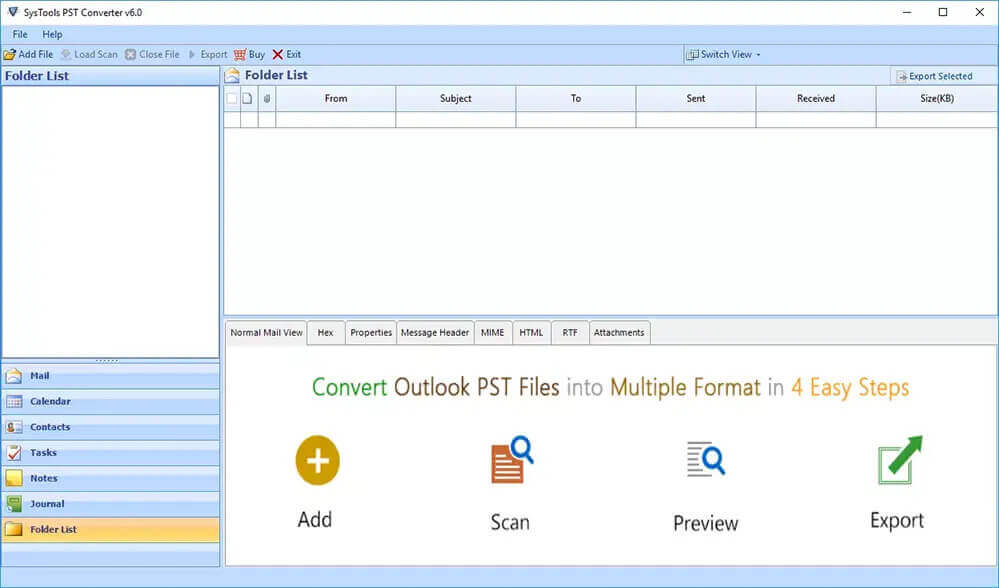
የሚከተሉት ባህሪያት አሉት፡
- Outlook PSTን ወደ Gmail፣ Yahoo፣ Hotmail እና ሌሎች የኢሜይል ደንበኛ መተግበሪያዎች በቀላሉ ማስመጣት ይችላል።
- እንዲሁም የ PST ፋይል ቅርጸቱን ወደ ICS እና VCard መቀየር ይችላሉ።
- ተጠቃሚው ፋይሎችን እንደአስፈላጊነቱ እንደገና እንዲሰይም ያስችለዋል።
- ከዊንዶውስ 11/10 እና ከሁሉም ቀደምት ስሪቶች ጋር ተኳሃኝ።
- እስከ 25 የሚደርሱ ኢሜይሎችን በነፃ ልወጣ።
መደምደሚያ
በዚህ ጽሑፍ ውስጥ፣ PSTን ወደ Thunderbird ለማስገባት የሚረዱትን የእጅ ዘዴዎች ተወያይቻለሁ። ሁለቱም የኢሜይል ደንበኞች በጣም ተኳሃኝ ስላልሆኑ፣ ብዙ ጊዜ እና ጥረት ሳያጡ PSTን ወደ MBOX ለመቀየር PST መለወጫ መሳሪያን መጠቀም ይችላሉ።
ይህ ልጥፍ ምን ያህል ጠቃሚ ነበር?
ደረጃ ለመስጠት ኮከብ ላይ ጠቅ ያድርጉ!
አማካይ ደረጃ አሰጣጥ / 5. የድምጽ ብዛት፡




