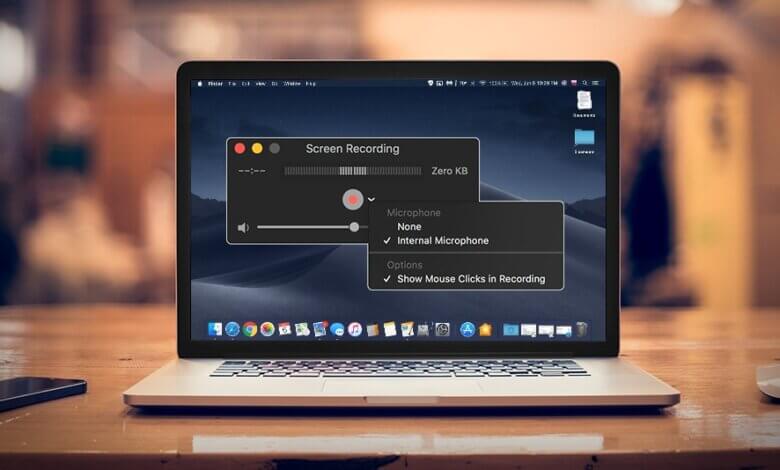
የማክ ስክሪን ለመቅዳት በጣም የተለመደው ዘዴ የQuickTime ስክሪን ቀረጻን መጠቀም ነው። ነገር ግን በማክ ላይም ውስጣዊ ድምጽ መቅዳት ከፈለጉ የQuickTime ማጫወቻ በቂ አይደለም ምክንያቱም አብሮ የተሰራው መቅረጫ ድምፁን መቅዳት የሚችለው በውጫዊ ድምጽ ማጉያዎች እና አብሮ በተሰራ ማይክሮፎን ብቻ ነው። እዚህ በማክ ላይ ስክሪን እና ድምጽን በአንድ ጊዜ ለመቅዳት ሁለት ቀላል መንገዶችን እናስተዋውቃችኋለን። የስክሪን ቪዲዮን በድምፅ መቅዳት ይችላሉ፣ ይህም የስርዓት ኦዲዮ እና ድምጽ ኦቨርን ጨምሮ።
ያለ QuickTime ማክ ላይ ማያ ገጽ ይቅረጹ
QuickTime ያለሶስተኛ ወገን አፕሊኬሽን ውስጣዊ ድምጽ መቅዳት ስለማይችል፣ QuickTimeን በተሻለ የማክ ስክሪን መቅጃ ለምን አትተካም?
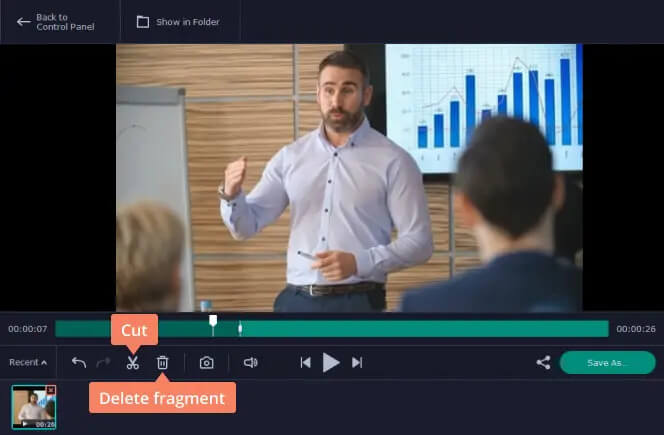
እዚህ በጣም እንመክራለን የሞቫቪ ስክሪን መቅጃ . ለ iMac፣ MacBook እንደ ባለሙያ መቅጃ፣ እንደ አስተማማኝ የQuickTime አማራጭ ያሉ ብዙ የስክሪን ቀረጻዎች ፍላጎቶችዎን ሊያሟላ ይችላል።
- ከማክዎ ውስጣዊ ድምጽ ጋር ማያ ገጽን ይቅረጹ፤
- ከማይክሮፎኑ በድምጽ ማጉያ አማካኝነት የማክ ስክሪን ቅጂ፤
- የጨዋታውን ጨዋታ በቀላሉ እና በብቃት ይቅረጹ
- ስክሪንዎን በድር ካሜራ ይያዙት፤
- በተቀረጸው ቪዲዮ ላይ ማስታወሻዎችን ያክሉ፤
- ተጨማሪ ትግበራ አያስፈልግም።
በማክ ላይ በድምፅ ለመቅዳት የሞቫቪ ስክሪን መቅጃን እንዴት መጠቀም እንደሚቻል እነሆ።
ደረጃ 1. ለማክ የሞቫቪ ስክሪን መቅጃ ያውርዱ እና ይጫኑ
የሙከራው ስሪት ሁሉም ተጠቃሚዎች የእያንዳንዱን ቪዲዮ ወይም ኦዲዮ 3 ደቂቃ እንዲቀዱ ያስችላቸዋል፣ ይህም ውጤቱን ለመፈተሽ ይረዳል።
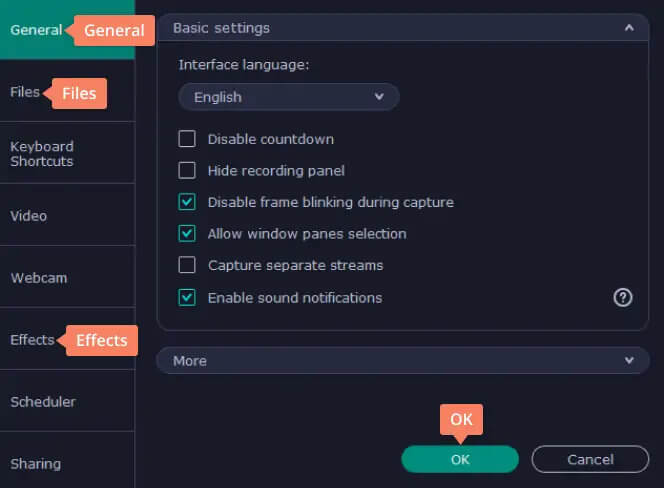
ደረጃ 2. የቀረጻ ቅንብሮችን ያስተካክሉ
ለመቅረጽ የሚፈልጉትን ክልል ያብጁ፣ ማይክሮፎኑን ያብሩ/ያጠፉ፣ ድምጹን ያስተካክሉ እና ሆትኪዎችን ያዘጋጁ፣ ወዘተ። ለቀረጻ ሲዘጋጁ የREC አዝራሩን ጠቅ ያድርጉ።
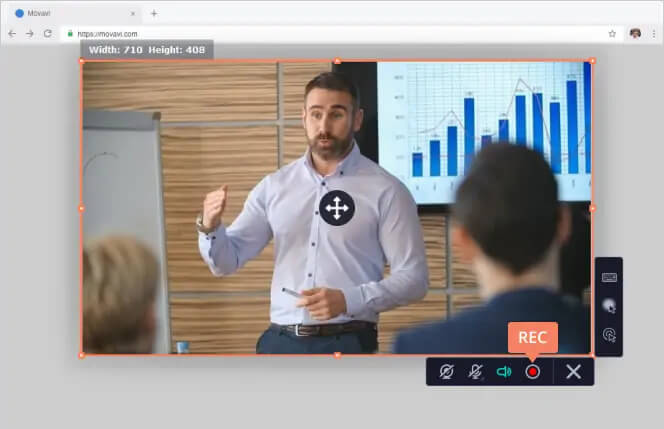
ማሳሰቢያ፡ የማይክሮፎንዎን ከፍተኛ ጥራት ያለው ድምጽ ለማግኘት የማይክሮፎን ድምጽ መሰረዝ እና የማይክሮፎን ማሻሻያ ባህሪን ማንቃት ይችላሉ።
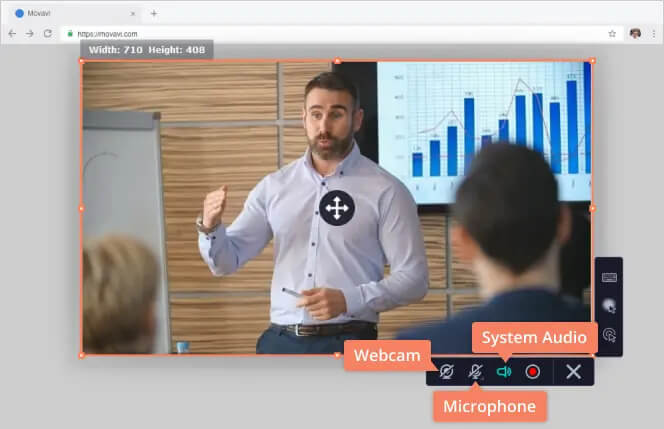
ደረጃ 3. በማክ ላይ ድምጽ ያለው ስክሪን ቅዳ
የማክ ስክሪንዎ እየተቀረጸ ስለሆነ በቀረጻዎቹ ላይ ለማሳየት የሚፈልጓቸውን ነገሮች ሁሉ ማድረግ ይችላሉ። በተጨማሪም፣ እራስዎን በቪዲዮው ውስጥ ለማስገባት የድር ካሜራውን ማብራት ይችላሉ። በማክ ላይ ያለው የስርዓት ድምጽም ሆነ የማይክሮፎን ድምጽዎ በግልጽ ሊቀረጽ ይችላል።
ደረጃ 4. የማያ ገጽ ቀረጻ ፋይልን በማክ ላይ ያስቀምጡ
ሁሉም ነገር እንደተቀረጸ፣ ቀረጻውን ለማቆም ወይም ሆትኪዎቹን ለመጠቀም የREC አዝራሩን እንደገና ይጫኑ። ከዚያ፣ የቀረጹት ድምጽ ያለው ቪዲዮ በራስ-ሰር ይቀመጣል። አስቀድመው ማየት እና በፌስቡክ እና በትዊተር ላይ ማጋራት ይችላሉ።
በማክ ላይ የQuickTime ቪዲዮ እና ኦዲዮ ቀረጻን ይጠቀሙ
1. የQuickTime ስክሪን ቀረጻን ከኦዲዮ ጋር ይጠቀሙ
በእርስዎ iMac፣ MacBook ላይ፣ የQuickTime ማጫወቻውን ለማግኘት እና ፕሮግራሙን ለማስጀመር Finder ን ይጠቀሙ።
በላይኛው ምናሌ አሞሌ ላይ ፋይልን ጠቅ ያድርጉ እና አዲስ የማያ ገጽ ቀረጻን ይምረጡ።

2. ለማያ ገጽ ቪዲዮ የድምጽ ምንጮችን ይምረጡ
በማያ ገጽ ቀረጻ ሳጥን ውስጥ፣ ከቀረጻ ቁልፉ አጠገብ ያለውን የታች ቀስት አዶ ጠቅ ያድርጉ።
በተቆልቋይ ምናሌው ላይ። ድምጽን ከውስጣዊ ማይክሮፎን ወይም ከውጫዊ ማይክሮፎን መቅዳት መምረጥ ይችላሉ። ከፍተኛ ጥራት ያለው ድምጽ የማያስፈልግዎ ከሆነ፣ ማያ ገጹን ከማክ ማይክሮፎን በድምጽ መቅዳት ይችላሉ።
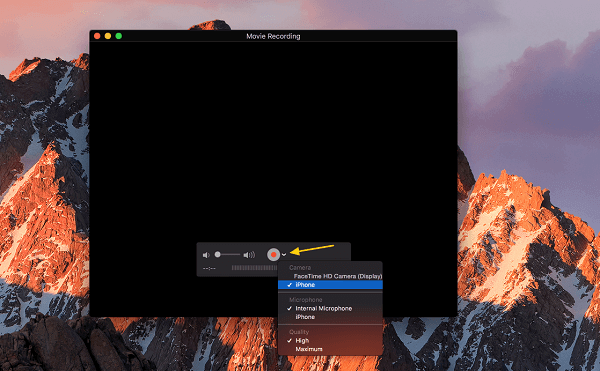
የማክ ማያ ገጹን በድምጽ መቅረጽ ለመጀመር ቀዩን የመዝገብ ቁልፍ ጠቅ ያድርጉ።
ማሳሰቢያ፡- በማክ ላይ የስርዓት ኦዲዮን ለመቅዳት፣ የQuickTime ስክሪን ቀረጻ ያለው Soundflowerን መጠቀም ይችላሉ። Soundflower አንድ መተግበሪያ ድምጽን ወደ ሌላ መተግበሪያ እንዲያስተላልፍ የሚያስችል የድምጽ ስርዓት ቅጥያ ነው። ለምሳሌ፣ ለYouTube እንደ ውፅዓት መሳሪያ Soundflowerን መምረጥ እና ለYouTube እንደ ግብዓት መሳሪያ Soundflowerን መምረጥ ይችላሉ። QuickTime በማክ ላይ የYouTube ዥረት ቪዲዮን ስክሪን እና ቪዲዮ መቅዳት ይችላል።
3. የQuickTime ስክሪን ቀረጻን አቁም
በማክ ስክሪንዎ የሚያስፈልግዎትን ሁሉ ሲቀርጹ፣ የQuickTime ስክሪን ቀረጻን ለማስቆም የቀረጻ አዝራሩን እንደገና ጠቅ ማድረግ ይችላሉ። ወይም በDock ውስጥ ባለው QuickTime ላይ በቀኝ ጠቅ ማድረግ እና Stop Recording የሚለውን መምረጥ ይችላሉ።
ማሳሰቢያ፡ አንዳንድ ተጠቃሚዎች ሳውንፍላወር በማክ ኦኤስ ሲዬራ ላይ እንደማይሰራ ሪፖርት አድርገዋል። ይህ ችግር በማክዎ ላይ እየተከሰተ ከሆነ፣ ይህንን ለ Mac ፕሮፌሽናል የስክሪን መቅጃ መሞከርም ይችላሉ።
ከሁሉም በላይ ማክን በድምጽ ለመቅዳት አንዳንድ ተግባራዊ ዘዴዎች አሉ። እንደ የሞቫቪ ስክሪን መቅጃ እና በማክ ላይ የስክሪን ቀረጻ ለማድረግ ተጨማሪ ጊዜ እና ጉልበት ይቆጥብልዎታል። ነገር ግን በማክ ላይ ቤተኛ መሳሪያዎችን መጠቀም የሚመርጡ ከሆነ፣ QuickTime አስተማማኝ አማራጭ ነው።
ይህ ልጥፍ ምን ያህል ጠቃሚ ነበር?
ደረጃ ለመስጠት ኮከብ ላይ ጠቅ ያድርጉ!
አማካይ ደረጃ አሰጣጥ / 5. የድምጽ ብዛት፡