

"በቫይበር የውይይት ታሪክ ውስጥ ስዕሎችን መልሶ ለማግኘት የሚያስችል መሳሪያ እንዳለ ማወቅ እፈልጋለሁ? iPhone 13 Pro Max እየተጠቀምኩ ነው። ከጥቂት ቀናት በፊት ቫይበርን አራግፌዋለሁ። በአንዳንድ ልዩ ሁኔታዎች ምክንያት በቫይበር ውስጥ ያሉትን ፎቶዎች ማግኘት ያስፈልገኛል። ሁሉንም ስዕሎች አስስቻለሁ። ግን የሚያስፈልጉኝን ጥቂት ምስሎች አላገኘሁም። በግልጽ ለማየት እንደሚቻለው በቫይበር መዝገብ ውስጥ ያሉት ፎቶዎች ተሰርዘዋል። አሁንም ፎቶዎቹን ከቫይበር የማስቀመጥ እድል ማግኘት እችላለሁ? እባክዎን እርዱኝ!"
በአሁኑ ጊዜ ብዙ የ iOS ተጠቃሚዎች ቫይበርን ለግንኙነት ይጠቀማሉ። ሰዎች በተለይ ስለ ቫይበር የሚወዱት ነገር የመልእክት ክፍለ ጊዜዎች ባህሪያቱ ሲሆን ተጠቃሚዎች ኢሞቲኮኖችን፣ ተለጣፊዎችን፣ ፎቶዎችን እና ቪዲዮዎችን ወደ መልዕክቶች እንዲያክሉ ያስችላቸዋል። ስለዚህ መተግበሪያው ከምስሎች ጋር መወያየት ለሚመርጡ ሰዎች ብዙ አስደሳች ሊያመጣ ይችላል። ነገር ግን እነዚያን አስደናቂ ፎቶዎች ወይም ቪዲዮዎች በ iOS መሳሪያችን ላይ ከማስቀመጥዎ በፊት ውይይቶቹን በድንገት ከሰረዝን ምን ማድረግ አለብን? ወይም በ iOS 15 ዝማኔ ውድቀት ምክንያት ፎቶዎቹን ወይም ቪዲዮዎቹን ቢያጡስ?
ቫይበር ኃይለኛ የፈጣን መልእክት ሶፍትዌር መተግበሪያ ነው። በ iOS፣ አንድሮይድ፣ ዊንዶውስ፣ ማክሮስ እና ሊኑክስ መድረኮች ላይ ጥቅም ላይ ሊውል ይችላል። ስለዚህ፣ ቁጥራቸው እየጨመረ የመጣ ተጠቃሚዎች ይህንን የመገናኛ መሳሪያ ይጠቀማሉ። የቫይበር ፎቶዎች በተሳሳተ አሠራር ምክንያት ሊሰረዙ ይችላሉ፣ ስለዚህ እነዚህን ስዕሎች መልሰው ለማግኘት የሚያስችል መንገድ አለ? በእውነቱ በጣም ቀላል ነው። የቫይበር ፋይሎችን ምትኬ ሳያስቀምጡ እንኳን፣ የጠፉ ፎቶዎችን ከቫይበር ማግኘት ይችላሉ፣ በአንዳንድ የውሂብ መልሶ ማግኛ ሶፍትዌሮች እገዛ። ስለዚህ ጉዳይ የበለጠ ማወቅ ይችላሉ።
ክፍል 1. የ iOS መሳሪያዎች አማካኝነት የ Viber ፎቶዎችን እንዴት መልሰው ማግኘት እንደሚችሉ
እንደ እውነቱ ከሆነ፣ የቫይበር ውይይትን ሲሰርዙ፣ ውይይቱን በቫይበር ላይ ማግኘት አይችሉም ነገር ግን የውሂቡ ትንሽ ክፍል አሁንም በአይኦኤስ መሳሪያዎ ማህደረ ትውስታ ላይ ይቀመጣል። ይህንን የውሂብ ክፍል በአዲስ የተፈጠረው ውሂብ ከመተካቱ በፊት መልሰው ማግኘት ከቻሉ፣ የቫይበር ፎቶዎችዎን እና ቪዲዮዎችዎን መልሰው የማግኘት ትልቅ እድል አለ። ይህንን ለማድረግ፣ የሚባል መሳሪያ ያስፈልግዎታል። የ iPhone ውሂብ መልሶ ማግኛ .
ፕሮግራሙ በዊንዶውስ ወይም ማክሮስ አካባቢ በትክክል ይሰራል። የ iOS መሳሪያዎ ከኮምፒዩተር ጋር ከተገናኘ በኋላ ፕሮግራሙ በመሳሪያው ላይ የተሰረዙትን የ Viber ፎቶዎች እና ቪዲዮዎች መረጃ መለየት እና እነዚህን የሚዲያ ፋይሎች ወደ ኮምፒዩተሩ መመለስ ይችላል። እንደ እርስዎ እና እኔ ላሉ ቴክኒካል ላልሆኑ ሰዎች ቀላል መሳሪያ ነው። ማድረግ ያለብዎት ፕሮግራሙን ማውረድ እና በመዳፊትዎ በርካታ አዝራሮችን ጠቅ ማድረግ ብቻ ነው።
ደረጃ 1. የ iOS መሣሪያ ውሂብን ይቃኙ
የ iPhone ዳታ መልሶ ማግኛን በዊን ወይም ማክ ኮምፒውተርዎ ላይ ያስጀምሩ እና የእርስዎን iPhone ወይም iPad ከኮምፒዩተር ጋር በዩኤስቢ ማገናኛ ያገናኙ። መሳሪያዎ በፕሮግራሙ ላይ ሲታይ የ Viber ፎቶዎችን እና ቪዲዮዎችን ለመቃኘት "ጀምር ቅኝት" የሚለውን ጠቅ ያድርጉ። ቅኝቱ በፍጥነት ይጠናቀቃል።


ደረጃ 2. የ Viber ፎቶዎችን እና ቪዲዮዎችን ያግኙ
ቅኝቱ ከተጠናቀቀ በኋላ በመሳሪያዎ ላይ ያለው ሁሉም ውሂብ ይታያል። የቫይበር ፎቶዎችን እና ቪዲዮዎችን በመሳሪያዎ ላይ ያሉት የቫይበር ፎቶዎች እና ቪዲዮዎች የሚቀመጡበትን “የመተግበሪያ ፎቶዎች”/ “የመተግበሪያ ቪዲዮዎች” > “የቫይበር” አቃፊን ጠቅ በማድረግ ያግኙ። ፎቶዎቹን አስቀድመው ለማየት ፎቶዎቹን ሁለት ጊዜ ጠቅ ማድረግ ይችላሉ።
ከዚህም በተጨማሪ የቫይበር ፎቶዎችን እና ቪዲዮዎችን መልሶ ለማግኘት ቀጥተኛ መንገድ ይኸውልዎት። “ን ይጫኑ” የቫይበር አባሪዎች "በቫይበር በኩል የላኩዋቸውን እና የተቀበሏቸውን ፎቶዎች እና ቪዲዮዎች አስቀድመው ለማየት።

ጠቃሚ ምክር፡ ፎቶዎቹን ወይም ቪዲዮዎቹን በ"የመተግበሪያ ፎቶዎች"/"የመተግበሪያ ቪዲዮዎች" ላይ ማግኘት ካልቻሉ፣ ፋይሎቹን ለማግኘት "የካሜራ ጥቅል" መሞከር ይችላሉ።
ደረጃ 3. Viber ፎቶዎችን እና ቪዲዮዎችን መልሰው ያግኙ
የሚፈልጉትን የቫይበር ፎቶዎች ወይም ቪዲዮዎች ካገኙ በኋላ፣ ከፎቶ/ቪዲዮው ስም በተጨማሪ ባዶ ቦታ ላይ ምልክት ያድርጉበት እና ከታች በስተቀኝ ላይ ያለውን “Recover” የሚለውን ጠቅ ያድርጉ። ፎቶዎቹ እና ቪዲዮዎቹ ወደ ኮምፒውተርዎ ይመለሳሉ።

ማሳሰቢያ፡ የቫይበር የውይይት ታሪክን ወደነበረበት መመለስ እና የጥሪ ታሪክን መመለስም ይቻላል። በቀላሉ "" የሚለውን ጠቅ ያድርጉ። ቫይበር "እና" የቫይበር ጥሪ ታሪክ "ዒላማዎችዎን ለማግኘት።
ክፍል 2. በ iTunes ምትኬ አማካኝነት የ Viber ፎቶዎችን እንዴት መልሰው ማግኘት እንደሚቻል
የእርስዎን iPhone ወደ iTunes ወይም Finder ምትኬ ካስቀመጡ፣ የተሰረዙትን የ Viber ፎቶዎችን እና ቪዲዮዎችን ከ iTunes ምትኬዎ መልሰው ማግኘት ይችላሉ። የ iPhone ውሂብ መልሶ ማግኛ .
ደረጃ 1. የ iTunes ምትኬ ፋይልን ይምረጡ
የ iPhone ዳታ መልሶ ማግኛን ያስጀምሩ እና ከዚያ “ከ iTunes ምትኬ መልሶ ማግኘት” የሚለውን አማራጭ ይምረጡ። መልሰው ለማግኘት የሚፈልጉትን የመጠባበቂያ ፋይል መምረጥ እና “ቀጣይ” የሚለውን ቁልፍ ጠቅ ማድረግ ይችላሉ።

ደረጃ 2. የፋይል አይነት ይምረጡ
መልሰው ለማግኘት የሚፈልጉትን ፋይል ይምረጡ። “Viber” የሚለውን መምረጥ እና “Screen” የሚለውን ቁልፍ ጠቅ ማድረግ ይችላሉ።

ደረጃ 3. የተሰረዙ ፎቶዎችን ከ Viber አስቀድመው ይመልከቱ እና መልሰው ያግኙ
ቅኝቱ ከተጠናቀቀ በኋላ ፋይሎቹን አስቀድመው ማየት እና የሚፈልጉትን የቫይበር ፎቶዎችን መምረጥ ይችላሉ። እነሱን ለማግኘት “መልሰህ አግኝ” የሚለውን ቁልፍ ጠቅ ያድርጉ።

ክፍል 3. በ iCloud ምትኬ በኩል የተሰረዙ የ Viber ፎቶዎችን እንዴት መልሰው ማግኘት እንደሚቻል
የቫይበርን ውሂብ በቀጥታ ከ iOS መሳሪያዎ ከመቃኘት በተጨማሪ፣ የ iPhone ውሂብ መልሶ ማግኛ እንዲሁም የ iCloud ምትኬዎን በመጠቀም ፎቶዎችን እና ቪዲዮ መልሶ ማግኛን ይደግፋል። ቀላል ደረጃዎች እነሆ።
ደረጃ 1. ይግቡ iCloud መለያ
ፕሮግራሙን ይክፈቱ እና የመጨረሻውን “ከ iCloud ምትኬ ፋይል መልሶ ማግኘት” የሚለውን ሁነታ ይምረጡ። በአፕል መታወቂያዎ እና በይለፍ ቃልዎ ወደ iCloud መለያዎ ይግቡ።

ደረጃ 2. የ iCloud ምትኬ ፋይል ያውርዱ
ከተዘረዘሩት የ iCloud ምትኬ ፋይሎችዎ ውስጥ፣ እንደ ምትኬ ቀኑ የሚፈልጓቸውን የ Viber ፎቶዎችን እና ቪዲዮዎችን የያዘውን ይምረጡ። እና “አውርድ” የሚለውን ጠቅ ያድርጉ።

ደረጃ 3. የ Viber ፎቶዎችን እና ቪዲዮዎችን መልሰው ያግኙ
የመጠባበቂያ ፋይሎቹ ከወረዱ በኋላ፣ በግራ አምድ ላይ “የመተግበሪያ ፎቶዎች” ወይም “የመተግበሪያ ቪዲዮዎች” የሚለውን ጠቅ ያድርጉ፣ የቫይበር ሚዲያ ፋይሎቹን ለማግኘት። ፎቶዎቹን ወይም ቪዲዮዎቹን “ቫይበር” በተባለ አቃፊ ውስጥ ማግኘት ይችላሉ። ወይም ደግሞ “ቫይበር አባሪ” የሚለውን ለማየት ይሂዱ።

ካልሆነ ፋይሎቹን ለማግኘት ወደ "ካሜራ ጥቅል" መሄድ ይችላሉ። መልሰው ለማግኘት የሚፈልጓቸውን ፎቶዎች ወይም ቪዲዮዎች ሁሉ ምልክት ያድርጉባቸው እና "መልሰህ አግኝ" የሚለውን ቁልፍ ጠቅ ያድርጉ።

ክፍል 4. የውሂብ መጥፋት የለም፡ የ Viber ፎቶዎችን እና ቪዲዮዎችን ለማስቀመጥ ሁለት መንገዶች
ምንም እንኳን የቫይበር ፎቶዎችን እና ቪዲዮዎችን በማግኘት በኩል የ iPhone ውሂብ መልሶ ማግኛ ቀላል ነው፣ አስፈላጊዎቹን ፎቶዎች እና ቪዲዮዎች ምትኬ ማስቀመጥ የተሻለ ነው። በ iPhone እና iPad ላይ የ Viber ፎቶዎችን እና ቪዲዮዎችን ምትኬ ለማስቀመጥ ሁለት መንገዶች አሉ።
በራስ-ሰር ወደ ካሜራ ጥቅል አስቀምጥ
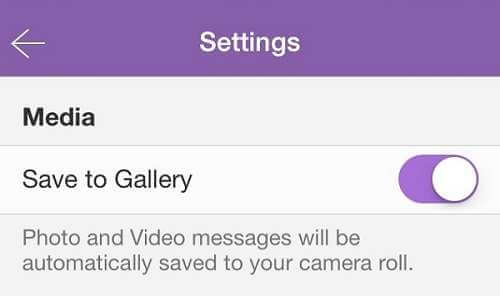
Viberን በአይፎን ወይም አይፓድ ላይ ያስጀምሩ፣ ወደ “ተጨማሪ” > “ቅንብሮች” > “ሚዲያ” > “ወደ ጋለሪ አስቀምጥ” ይሂዱ። ባህሪውን ያብሩ፣ እና የሚቀበሏቸው የፎቶ መልእክቶች በራስ-ሰር በመሳሪያው ላይ ባለው የካሜራ ጥቅል ላይ ይቀመጣሉ።
በእጅ ወደ ካሜራ ጥቅል አስቀምጥ
የሚወዱትን ፎቶ ወይም ቪዲዮ ላይ መታ ያድርጉ፣ በሙሉ ማያ ገጽ ላይ ይታያል። በአዝራሩ ላይ “አስቀምጥ” የሚለውን ይጫኑ፣ እና ፎቶው ወይም ቪዲዮው በካሜራ ጥቅል ላይ ይቀመጣል።
እነዚህን ዘዴዎች በአእምሮዎ ይዘው ቫይበርን ይደሰቱ። ስለ ቫይበር ተጨማሪ ጥያቄዎች ካሉዎት፣ ከዚህ በታች መልእክት ለመተው ነፃነት ይሰማዎ። የዋትስአፕ ውሂብን መልሶ ለማግኘት እገዛ ከፈለጉ፣ የ iPhone ውሂብ መልሶ ማግኛ እንዲሁም ለእርስዎ እዚህ አለ።
ይህ ልጥፍ ምን ያህል ጠቃሚ ነበር?
ደረጃ ለመስጠት ኮከብ ላይ ጠቅ ያድርጉ!
አማካይ ደረጃ አሰጣጥ / 5. የድምጽ ብዛት፡




