
የቃላት ሰነድ ማጣት የልብ ድካም ሊያስከትልብዎት ይችላል። የጠፋው ሰነድ ለቀናት፣ ለሳምንታት ወይም ለወራት እንኳን ሲሰሩበት የቆየው ምደባ፣ ሪፖርት ወይም ጽሑፍ ሊሆን ይችላል። አንዳንድ ጊዜ ዎርድ ይበላሻል ወይም ማክዎ በድንገት ይዘጋል፣ እየሰሩበት ያለውን የዎርድ ሰነድ ሳይቀመጥ ይተዋል። ወይም በስህተት በማክ ላይ የዎርድ ሰነድ አስቀምጠዋል፣ ስለዚህ ሰነዱ ተጽፎበታል። ከዚህም የከፋው ደግሞ የጠፋው የዎርድ ሰነድ በስህተት ተሰርዞ ሊሆን ይችላል።
በማክ ላይ ያልተቀመጠ ወይም የተሰረዘ የዎርድ ሰነድ መልሶ ማግኘት ቢያስፈልግዎ፣ ይህ ጽሑፍ አንዳንድ ፍንጮችን ሊሰጥዎ ይችላል። በማክ ላይ የዎርድ ሰነዶችን መልሶ ለማግኘት ከዚህ በታች ያሉትን ዘዴዎች ያንብቡ።
በማክ ላይ ያልተቀመጡ የቃላት ፋይሎችን እንዴት መልሰው ማግኘት እንደሚቻል 2022/2019/2017/2016/2011
መልካም ዜናው በነባሪነት Word on Mac የሚሰራበትን ሰነድ በራስ-ሰር በራስ-ሰር በራስ-ሰር በራስ-ሰር በ AutoRecovery አቃፊ ውስጥ የሚያስቀምጠውን የራስ-ሰር አስቀምጥ ባህሪን ያነቃል። በራስ-ሰር አስቀምጥ ፋይሎች ያላስቀመጡትን ሰነድ መልሰው ማግኘት ይችላሉ።
ማስታወሻ ፦ Word AutoRecover በ Mac ላይ እንዲሰራ ቅድመ ሁኔታው ሰነዱን ቢያንስ ለአንድ ጊዜ አስቀምጠኸዋል .ይህም ማለት የዎርድ ፋይል ከፈጠሩ፣ አንዳንድ ማስተካከያዎችን ካደረጉ እና ፋይሉን "አትቀመጥ" የሚለውን ጠቅ በማድረግ ከዘጉ፣ ያልተቀመጠውን ሰነድ መልሶ ለማግኘት የሚያስችል የራስ-ሰር መልሶ ማግኛ ፋይል የለም።
የዎርድ ወይም ማክ ሲስተም ከተበላሸ
አንድ መተግበሪያ (እንደ ማይክሮሶፍት ኦፊስ ያሉ) ከተበላሸ ወይም ማክሮስ ከቀዘቀዘ በኋላ፣ በሚቀጥለው ጊዜ Word ን ሲከፍቱ የራስ-ሰር መልሶ ማግኛ ፋይል ይሆናል በራስ-ሰር ይከፈታል እና ማስቀመጥ እና ካቆሙበት መቀጠል ይችላሉ።
በምርጥ ዓለም ውስጥ፣ Wordን እንደገና ካስጀመሩ በኋላ ያልተቀመጠውን ሰነድ ወዲያውኑ ማየት አለብዎት። ሆኖም፣ ነገሮች እንደተጠበቀው ካልሰሩ፣ የWordን ራስ-ሰር የማቆያ ቦታ በማክ ላይ ማግኘት እና ያልተቀመጠውን ሰነድ በራስ-ሰር ማግኘት ይችላሉ።
በ Word 2011 ለ Mac ውስጥ በራስ-ሰር መልሶ ማግኛ ፋይሎች
በማክ ላይ በWord 2011 ላይ ያልተቀመጡ የWord ሰነዶችን መልሶ ለማግኘት ሁለት መንገዶች አሉ።
1. የራስ-ሰር መልሶ ማግኛ ፋይሎችን ይክፈቱ
ደረጃ 1. በ Word ላይ፣ ፋይል > ራስ-ሰር መልሶ ማግኛን ጠቅ ያድርጉ።
ደረጃ 2. የራስ-ሰር መልሶ ማግኛ ፋይሎችን ዝርዝር ማየት አለብዎት። በተቀመጠው ቀን መሠረት የሚፈልጉትን ያልተቀመጠ ፋይል ይክፈቱ።
2. በማክ ላይ ያለውን የራስ-ሰር መልሶ ማግኛ አቃፊ ያግኙ
ደረጃ 1. ክፈት ግኝቶች .
ደረጃ 2፡ Go የሚለውን ጠቅ በማድረግ Alt የሚለውን ቁልፍ ይጫኑ። ቤተ መጻሕፍት አቃፊ።
ደረጃ 3. ወደ Word autosave ቦታ ይሂዱ፡ የቤተ-መጽሐፍት/የመተግበሪያ ድጋፍ/ ማይክሮሶፍት/ኦፊስ/ኦፊስ 2011 ራስ-ሰር መልሶ ማግኛ .

ለማክ በ Word 2016/2017 ውስጥ ያሉ ፋይሎችን በራስ-ሰር መልሶ ማግኘት
እንዲሁም ለWord 2016፣ 2017 ወይም ከዚያ በኋላ በማክ ላይ ያልተቀመጠ የWord ሰነድ መልሶ ለማግኘት ሁለት ዘዴዎች አሉ።
1. ወደ ማይክሮሶፍት የተጠቃሚ ውሂብ አቃፊ ይሂዱ
ደረጃ 1. ማይክሮሶፍት ዎርድን በማክ ላይ ይዝጉ።
ደረጃ 2. ፈላጊውን ይክፈቱ > ሰነዶች > የማይክሮሶፍት ተጠቃሚ ውሂብ አቃፊ .
ደረጃ 3. "" የተባሉትን ፋይሎች ተመልከት የራስ-ሰር መልሶ ማግኛ ማስቀመጥ "እና የሚፈልጓቸውን የራስ-ሰር ማስቀመጥ ፋይሎች ያግኙ።
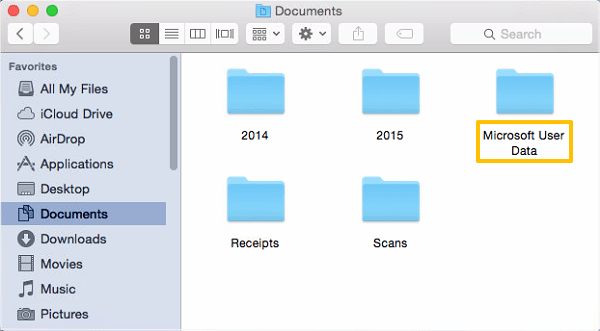
የራስ-ሰር መልሶ ማግኛ የዎርድ ፋይሎችን መክፈት ላይ ችግር ካጋጠመዎት ፋይሎቹን እንደገና ይሰይሙ እና “.doc” የሚለውን ወደ ፋይል ቅጥያው ያክሉ።
2. ወደ ራስ-ሰር መልሶ ማግኛ አቃፊ ይሂዱ
ደረጃ 1. ፋይንደርን ይክፈቱ። Go > ወደ አቃፊ ይሂዱ የሚለውን ጠቅ ያድርጉ።
ደረጃ 2. ዱካውን እንደሚከተለው ያስገቡ፡
~/ቤተ መጻሕፍት/ኮንቴይነሮች/com.microsoft.Word/ውሂብ/ቤተ መጻሕፍት/ምርጫዎች/ራስ-ሰር መልሶ ማግኛ .

በራስ-ሰር መልሶ ማግኛ ፋይሎች ያልተቀመጡ የዎርድ ሰነዶችን መልሰው ማግኘት ካልቻሉ፣ በማክዎ ላይ ያለውን ጊዜያዊ አቃፊ ማረጋገጥ ይችላሉ፣ ይህም የሚፈልጉትን ፋይሎች ሊይዝ ይችላል።
ያልተቀመጠ የዎርድ ሰነድን በ Mac Temporary Folder እንዴት መልሶ ማግኘት እንደሚቻል
ደረጃ 1. አስጀምር ተርሚናል ከSpotlight ጋር ወይም ወደ Applications > Utilities ይሂዱ።
ደረጃ 2. የትእዛዝ መስመሩን ያስገቡ፡ ክፈት $TMPDIR . Enter የሚለውን ይጫኑ።
ደረጃ 3. ጊዜያዊው አቃፊ ይከፈታል። እርስዎ ያላስቀመጡት የዎርድ ሰነድ ካለ ያረጋግጡ።

በማክ ላይ በ Word ሰነድ ላይ በስህተት ተቀምጧል
በማክ ላይ የሚያስፈልግዎትን የዎርድ ሰነድ በድንገት ሲያስቀምጡ፣ የዎርድ ሰነዱን ከራስ-ሰር መልሶ ማግኛ አቃፊ መልሶ ለማግኘት መሞከር ይችላሉ። እና ካልሰራ፣ የሰነዱን ቀዳሚ ስሪት ከማክ ላይ ካለው የጊዜ ማሽን ምትኬዎች ለማግኘት ይሞክሩ።
ደረጃ 1. ክፈት የጊዜ ማሽን ከስፖትላይት።
ደረጃ 2. ወደነበረበት መመለስ የሚፈልጓቸውን ፋይሎች ያግኙ።
ደረጃ 3. ጠቅ ያድርጉ ወደነበረበት መልስ የ Word ፋይልን ወደነበረበት ለመመለስ።

በማክ ላይ የጠፉ/የተሰረዙ የቃል ሰነዶችን እንዴት መልሰው ማግኘት እንደሚቻል
በስህተት የሰረዙዋቸው የዎርድ ሰነዶች ካሉዎት፣ የውሂብ መልሶ ማግኛ የተሰረዙትን የዎርድ ሰነዶችን መልሶ ማግኘት ይችላል። እና አንዳንድ ጊዜ፣ ያልተቀመጡ ሰነዶችን ከራስ-ሰር መልሶ ማግኛ አቃፊ ማግኘት ካልቻሉ፣ ፕሮግራሙ የሚያስፈልጉዎትን ፋይሎች መቃኘት ይችል እንደሆነ ለማየት ሊጠቀሙበት ይችላሉ።
የዎርድ ሰነድ ከተሰረዘ ወይም ከጠፋ በኋላ፣ የተሰረዘው ሰነድ በማንኛውም ጊዜ በእርስዎ ማክ ላይ በአዲስ መረጃ ሊሸፈን ስለሚችል የውሂብ መልሶ ማግኛን በተቻለ ፍጥነት ማስኬድ አለብዎት። ለስኬታማ የውሂብ መልሶ ማግኛ ደንብ ፈጣን እርምጃ መውሰድ ነው።
ደረጃ 1. ለማክ የውሂብ መልሶ ማግኛን ያሂዱ።
ደረጃ 2፡ የተሰረዙ የዎርድ ሰነዶችን ከማክ ድራይቭ ለማግኘት፣ ጠቅ ያድርጉ ሰነዶች እና የተሰረዙትን የዎርድ ፋይሎች የተቀመጡበትን ድራይቭ ይምረጡ። ቃኝ .

ደረጃ 3. ፕሮግራሙ የተሰረዙትን ሰነዶች በድራይቭ ላይ መቃኘት እና ማግኘት ይጀምራል፣ እነዚህም የተሰረዙትን Word፣ Excel፣ PDF፣ PPT እና ሌሎችንም ያካትታሉ።
ደረጃ 4. ቅኝቱ ሲቆም፣ ጠቅ ያድርጉ ዶክ ወይም DOCX እና የሚያስፈልጉዎት የተሰረዙ ፋይሎች ከተገኙ ይመልከቱ። ካልሆነ፣ ጠቅ ያድርጉ። ጥልቅ ቅኝት የተሰረዙ ፋይሎችን በጥልቀት ተቀብረው ለማግኘት።

ደረጃ 5. መልሰው ለማግኘት የሚፈልጓቸውን የWord ፋይሎች ሲያዩ፣ መልሶ ማግኛን ጠቅ ያድርጉ።

ጠቃሚ ምክሮች፡ በ Word for Mac ውስጥ የውሂብ መጥፋትን ያስወግዱ
አጭር የራስ-ሰር መልሶ ማግኛ የጊዜ ክፍተት ያዘጋጁ . በነባሪነት፣ Word በየ10 ደቂቃው የሚሰሩበትን የWord ሰነድ ቅጂ በራስ-ሰር ያስቀምጣል። የጊዜ ክፍተቱን ማሳጠር ይችላሉ። በWord ላይ ወደ Preferences > Output > Sharing > Save > Save በየXX ደቂቃው ያስቀምጡ ይሂዱ። ለምሳሌ፣ በየ5 ደቂቃው የWord ሰነድ ለማስቀመጥ 5 ያስገቡ።
ራስ-ሰር አስቀምጥን አንቃ ለWord for Office 365 ከተመዘገቡ። AutoSave ነቅቶ እያለ፣ Word በየጥቂት ሰከንዶች ውስጥ ያደረጓቸውን ለውጦች ያስቀምጣል ስለዚህ የSave አዝራሩን በእጅ መጫን አያስፈልግዎትም። Word በድንገት ቢበላሽም፣ በሰነድ ላይ ያሉት አብዛኛዎቹ ለውጦች በራስ-ሰር ይቀመጣሉ።
ይህ ልጥፍ ምን ያህል ጠቃሚ ነበር?
ደረጃ ለመስጠት ኮከብ ላይ ጠቅ ያድርጉ!
አማካይ ደረጃ አሰጣጥ / 5. የድምጽ ብዛት፡