በ iOS መሳሪያዎች ውስጥ ያለው የFind My iPhone ባህሪ መሳሪያው ሲጠፋ ወይም ሲጠፋ እንዲገኝ ስለሚያግዝ በጣም አስፈላጊ ከሆኑ ባህሪያት አንዱ ነው። የእርስዎን iPhone ካጡ፣ መሳሪያውን ለማግኘት የሚረዳ መሳሪያ ወይም ባህሪ ያለውን ዋጋ ይረዳሉ። ስለዚህ፣ መሳሪያዎ ሲጠፋ ጠቃሚ ሊሆን የሚችል ባህሪን ማሰናከል ብዙም ትርጉም የለውም። ነገር ግን በተለያዩ ምክንያቶች፣ Find My iPhone ን ያለይለፍ ቃል ማጥፋት የሚፈልጉ አንዳንድ ሰዎች አሉ።
የሚከተለው ጽሑፍ ለተለያዩ የ iOS ስሪቶች የይለፍ ቃል ሳይኖር ይህንን ባህሪ እንዴት ማሰናከል እንደሚቻል ያብራራል።
የይለፍ ቃል ሳይኖር የእኔን iPhone እንዴት ማግኘት እንደሚቻል
መንገድ 1. የ iPhone መክፈቻን መጠቀም
የትኛውን የ iOS ስሪት እያሄዱ እንደሆነ እርግጠኛ ካልሆኑ፣ የሶስተኛ ወገን ማስከፈቻ መሳሪያ እንደ የ iPhone መክፈቻ ሊረዳዎት ይችላል። ይህ የ iPhone መክፈቻ መሳሪያ የእርስዎን iPhone በተለያዩ መንገዶች እንዲከፍቱ የሚያግዝ ተስማሚ መፍትሄ ነው፣ ይህም ያለይለፍ ቃል የእኔን iPhone ማጥፋትን ያካትታል። የ iPhone የይለፍ ኮድ መክፈቻ ሊረዳዎት ከሚችላቸው ነገሮች መካከል የሚከተሉት ይገኙበታል፡
- የFind My iPhone ን ሙሉ በሙሉ ለማሰናከል እና ከማንኛውም የ iOS መሳሪያ ጋር የተያያዙ የ iCloud መለያዎችን እና የይለፍ ቃሎችን በ5 ደቂቃዎች ውስጥ ለማስወገድ ሊያገለግል ይችላል።
- እንዲሁም መሳሪያዎን ከቀዳሚው የ iCloud መለያ በማስወገድ መሳሪያዎን እንዳይከታተል ሊረዳ ይችላል።
- እንዲሁም ወደ አዲስ የእኔን የ iPhone መለያ በቀላሉ ለመቀየር ቀላል ያደርገዋል፣ ይህም ሁሉንም የ iPhone እና የ iCloud ባህሪያትን እንዲደሰቱ ያስችልዎታል።
- እንዲሁም የ iPhone ስክሪን ለመክፈት እና የወላጅ መቆጣጠሪያዎችን ያለይለፍ ቃል ለማሰናከል የ iPhone የይለፍ ኮድ መክፈቻን መጠቀም ይችላሉ።
የሚከተሉት ቀላል ደረጃዎች ያለይለፍ ቃል የእኔን iPhone ፈልግን ለማጥፋት የ iPhone መክፈቻን ለመጠቀም ይረዱዎታል፡
Step 1: የአይፎን መክፈቻውን በኮምፒተርዎ ላይ ያውርዱ እና ይጫኑት። ፕሮግራሙን ያስጀምሩ እና ከዚያ አይፎንዎን ከኮምፒዩተር ጋር በዩኤስቢ ገመድ ያገናኙ። በፕሮግራሙ ዋና መስኮት ላይ “የአፕል መታወቂያን ይክፈቱ” የሚለውን ጠቅ ያድርጉ።

ደረጃ 2 ፦ በ iPhoneዎ ላይ ያሉትን ሁሉንም ቅንብሮች ዳግም ለማስጀመር በሚቀጥለው ማያ ገጽ ላይ ያሉትን መመሪያዎች ይከተሉ። ይህንን እንዳደረጉት ፕሮግራሙ መሣሪያውን ያገኛል እና የእኔን iPhone ፈልግ ማሰናከል ይጀምራል።
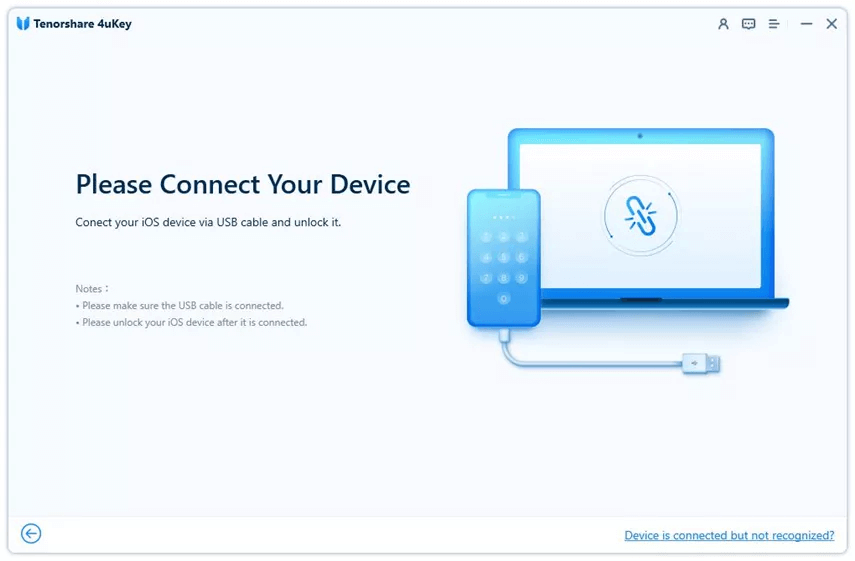
ፕሮግራሙ ሂደቱ ሲጠናቀቅ ያሳውቅዎታል። ከዚያም iPhoneን ማቋረጥ እና አዲስ የእኔን iPhone በአካውንትዎ ላይ ማዋቀር ይችላሉ።

መንገድ 2. የይለፍ ቃሉን ዳግም ያስጀምሩ
የአፕል አይዲ ባለቤት ከሆኑ የይለፍ ቃሉን ዳግም በማስጀመር ያለይለፍ ቃል Find My iPhoneን በቀላሉ ማጥፋት ይችላሉ። አሁን፣ በiOS 18/iOS 26 ላይ የይለፍ ቃሉን በሁለት-ደረጃ ማረጋገጫ በኩል ዳግም ለማስጀመር የሚከተሉትን ሂደቶች ይከተሉ፡
- ቅንብሮች > ስምዎ > የይለፍ ቃል እና ደህንነት ላይ ጠቅ ያድርጉ።
- የብቅ-ባይ መመሪያዎችን በመከተል የይለፍ ቃሉን ለማዘመን የይለፍ ቃል ለውጥ የሚለውን አማራጭ ይጫኑ።
- "የይለፍ ቃል ቀይር" የሚለውን እንደገና ጠቅ ያድርጉ እና በተዘመነው የይለፍ ቃል ወደ iCloud ይግቡ።
የይለፍ ቃሉን ዳግም ካስጀመሩ በኋላ፣ ወደ ቅንብሮች > iCloud > የእኔን iPhone ፈልግ በመሄድ የእኔን iPhone ፈልግን ማጥፋት ይችላሉ።
መንገድ 3. የእኔን iPhone ፈልግ ለማሰናከል ቀዳሚውን ባለቤት ያግኙ
የአፕል አይዲ መለያውን የቀድሞ ባለቤት የማግኘት እድል ካገኙ፣ የዚህን ባለቤት የFind My iPhone ባህሪ ማጥፋት እና በአዲሱ የ iCloud መለያዎ መግባት ይችላሉ።
- ወደ iCloud.com/find የጣቢያ አድራሻ ይሂዱ እና ወደ ባለቤቱ የ iCloud መለያ ይግቡ።
- ከገቡ በኋላ፣ 'ከሁሉም መሳሪያዎች' ውስጥ የእርስዎን iPhone ይምረጡ እና "አጥፋ iPhone > ከአካውንት አስወግድ" የሚለውን ጠቅ ያድርጉ። ይህ የቀደመውን ባለቤት የአፕል መታወቂያ ይሰርዛል።

ለ iOS 10 ወይም ለአዳዲስ፦
መሣሪያዎ iOS 10 ወይም ከዚያ በላይ የሚያሄድ ከሆነ፣ Find My iPhone ን ለማሰናከል የሚከተሉትን ቀላል ደረጃዎች ይከተሉ፡
Step 1: ቅንብሮችን በእርስዎ iPhone ላይ ይክፈቱ።
ደረጃ 2፡ የ iCloud ቅንብሮችን ለመክፈት "iCloud" ላይ ጠቅ ያድርጉ እና "Find My iPhone" ላይ ጠቅ ያድርጉ። እዚህ፣ ያለውን የይለፍ ቃል ማስወገድ ይፈልጋሉ፣ ስለዚህ በኋላ ላይ ስለሚጠቀሙበት ለማስታወስ ቀላል የሆነ ማንኛውንም ኮድ ያስገቡ።
ደረጃ 3፡ እሺን ጠቅ ያድርጉ፣ እና የተሳሳተ የይለፍ ቃል እንዳስገቡ የሚያሳውቅ ማሳወቂያ ብቅ ይላል። ለመዝጋት “እሺ” የሚለውን ብቻ ይጫኑ።
ደረጃ 4፡ “አግኝት” የሚለውን ቁልፍ ይጫኑ፣ እና ወደ iCloud ድህረ ገጽ ይዘዋወራሉ። “አካውንት” የሚለውን ጠቅ ያድርጉ።
ደረጃ 5 ፦ በዚህ ገጽ ላይ የሚያገኙትን መግለጫ ሰርዝ እና "እሺ" የሚለውን ጠቅ አድርግ። ይህ በመሠረቱ የእኔን iPhone ፈልግ የሚለውን ባህሪ ያሰናክላል።

ለ iOS 7፦
መሳሪያዎ iOS 7 እያሄደ ከሆነ፣ የFind My iPhone ባህሪን እንዴት ማሰናከል እንደሚችሉ እነሆ፤
Step 1: በመሳሪያዎ ላይ ቅንብሮችን ይክፈቱ እና "iCloud" የሚለውን ይጫኑ።
ደረጃ 2፡ በ iCloud ቅንብሮች ገጽ ግርጌ ላይ “መለያ ሰርዝ” የሚለውን ጠቅ ያድርጉ እና ከዚያ “ሰርዝ” የሚለውን እንደገና ይንኩ። የ iCloud የይለፍ ቃልዎን እንዲያስገቡ የሚጠይቅ ብቅ-ባይ ይታያል።
ደረጃ 3፡ IPhone ን ለማጥፋት የኃይል ቁልፉን ተጭነው ይያዙ።
ደረጃ 4፡ መሳሪያውን እንደገና ያብሩና ከዚያ ወደ ቅንብሮች > iCloud ይሂዱና "ሰርዝ መለያ" የሚለውን በመምረጥ Find My iPhone ን ያጥፉ።
ፋይን ማይ አይፎንን በማብራት ምን መደሰት ይችላሉ? ማጥፋት አለብዎት?
ቀደም ብለን እንደጠቀስነው፣ Find My iPhone በጣም ጠቃሚ ባህሪ ነው። መሣሪያው ከጠፋ እሱን ለማግኘት እና በእሱ ላይ ያለውን ውሂብ ለመጠበቅ ያስችልዎታል። Find My iPhone ባህሪ ሲበራ ምን ማድረግ እንደሚችሉ እነሆ፡
- መሳሪያዎን እና የቤተሰብዎን አባላት መሳሪያዎች በካርታ ላይ እንዲያገኙ ያስችልዎታል።
- መሣሪያውን ለማግኘት እንዲረዳዎ ድምጽን ከርቀት ሊያጠፋ ይችላል።
- "የጠፋ ሁነታ" በመጠቀም ማንኛውንም የጠፋ መሳሪያ ለመቆለፍ እና ለመከታተል ሊያገለግል ይችላል።
- የ iPhoneዎን ውሂብ በርቀት እንዲሰርዙ ያስችልዎታል።
- የእርስዎን iPhone ለመጠበቅ የማግበር መቆለፊያ መጠቀም ይችላሉ።
እነዚህ ጠቃሚ ጥቅሞች የFind My iPhoneን በአይፎንዎ ላይ ካሉት ምርጥ ባህሪያት ውስጥ አንዱ አድርገውታል፣ ስለዚህም አብዛኛዎቹ ሰዎች እሱን ማቆየት ይመርጣሉ። ሆኖም ግን፣ የእርስዎን iPhone ሙሉ በሙሉ ለማጥፋት ሲፈልጉ ማሰናከል ሊኖርብዎ ይችላል።
እንደ Find My iPhone ጠቃሚ ቢሆንም፣ መሳሪያውን ለመሸጥ ሲፈልጉ የእርስዎን iPhone ሙሉ በሙሉ ለማጥፋት እሱን ማሰናከል ሊኖርብዎ ይችላል። ሆኖም ግን፣ ያለይለፍ ቃል ማድረግ በጣም ከባድ ሊሆን ይችላል። የ iPhone መክፈቻ , ሂደቱ በጣም ቀላል ነው።
ይህ ልጥፍ ምን ያህል ጠቃሚ ነበር?
ደረጃ ለመስጠት ኮከብ ላይ ጠቅ ያድርጉ!
አማካይ ደረጃ አሰጣጥ / 5. የድምጽ ብዛት፡