ጨለማ ሁነታ በመተግበሪያዎች እና በመሳሪያዎች ላይ እየጨመረ የመጣ ተወዳጅ ባህሪ ሆኗል። የጨለማው የቀለም ዘዴው በዝቅተኛ ብርሃን አካባቢዎች የዓይን ውጥረትን ለመቀነስ ይረዳል። እንዲሁም OLED ማሳያዎችን በመጠቀም በሞባይል መሳሪያዎች ላይ የባትሪ ዕድሜን ለመቆጠብ ይረዳል። በዓለም አቀፍ የተጠቃሚ መሰረት፣ ጨለማ ሁነታን ማከል ለኢንስታግራም ትርጉም ይሰጣል።
እንደ እድል ሆኖ፣ የኢንስታግራምን ጨለማ ሁነታ በ iOS እና አንድሮይድ መሳሪያዎች ላይ ማንቃት ቀላል ነው። ደረጃዎቹ በ iPhone እና አንድሮይድ ስልኮች ላይ ከሞላ ጎደል ተመሳሳይ ናቸው። ከስልኮች በተጨማሪ የኢንስታግራም ድህረ ገጽ በይነገጽ ጨለማ ሁነታን እንዲያነቁ ያስችልዎታል።
በኢንስታግራም ላይ ያለው የተለመደው የተጠቃሚ በይነገጽ ጥቁር ጽሑፍ ያለው ነጭ ዳራ ያካትታል። ከዚህ ባህላዊ አቀራረብ ይልቅ፣ ጨለማ ሁነታ በኢንስታግራም ላይ .
ለዓይኖች ስለሚጠቅሙ ተጨማሪ ወሬዎች እየተነገሩ፣ ስክሪኑን በጨለማ ሁነታ ሲጠቀሙ፣ ብዙ ሰዎች በመተግበሪያዎቻቸው ላይ ጨለማ ሁነታን መምረጥ ጀምረዋል። ከዚህም በላይ ብሩህ ያልሆነ ስክሪን ማለት የባትሪ ፍጆታን ይቀንሳል ማለት ነው።
የጨለማ ሁነታ ተወዳጅነት እየጨመረ የመጣው ብዙዎች የዓይኖቻችንን ለሰማያዊ ብርሃን መጋለጥን ለመቀነስ ይረዳል ብለው ስለሚያምኑ ነው። ይህ ደግሞ በተራው በቂ እንቅልፍ እና እረፍት የማግኘት ችሎታችንን ይረዳል። በእነዚህ ሁሉ ጥቅሞች ሰዎች በእርግጠኝነት እንደሚያደርጉት እርግጠኛ ናቸው። ወደ ጨለማ ሁነታ ቀይር በተቻለ መጠን ብዙ ጊዜ።
ኢንስታግራም በስፋት ጥቅም ላይ ከሚውሉት የማህበራዊ ሚዲያ መተግበሪያዎች አንዱ ስለሆነ፣ በጨለማ ሁነታ ውስጥ እንዴት ማስቀመጥ እንደሚቻል ማወቅ ተገቢ ነው። በነባሪነት፣ የብርሃን ሁነታ በኢንስታግራም ላይ የነቃ ቅንብር ነው። ስለዚህ ኢንስታግራምን ወደ ጨለማ ሁነታ ቀይር , ባህሪውን ማብራት ይኖርብዎታል።
በአንድሮይድ ስልክ ላይ በኢንስታግራም ላይ ጨለማ ሁነታን እንዴት ማብራት እንደሚቻል
የምትችልበት በጣም ቀላል መንገድ አለ ጨለማ ሁነታን ያግብሩ ወይም ያብሩ በኢንስታግራም አንድሮይድ መተግበሪያዎ ላይ። ከዚህ በታች ያሉትን ጥቂት ደረጃዎች ይከተሉ።
1. በኢንስታግራም መተግበሪያ አማካኝነት በአንድሮይድ ስማርት ስልክዎ ላይ ወደ ኢንስታግራም መለያዎ ይግቡ።
2. አንዴ ከገቡ በኋላ ወደ መገለጫዎ ማያ ገጽ ይሂዱ።
3. አሁን፣ በላይኛው ቀኝ ጥግ ላይ፣ የሃምበርገር ምናሌ ያያሉ። በእሱ ላይ ጠቅ ያድርጉ።
4. በመቀጠል፣ ወደሚከተለው ይሂዱ ቅንብሮች .

5. የቅንብሮች ገጽ አሁን በማያ ገጹ ላይ ይታያል። እዚህ፣ ያግኙት ገጽታ አማራጭ እና በእሱ ላይ ጠቅ ያድርጉ።
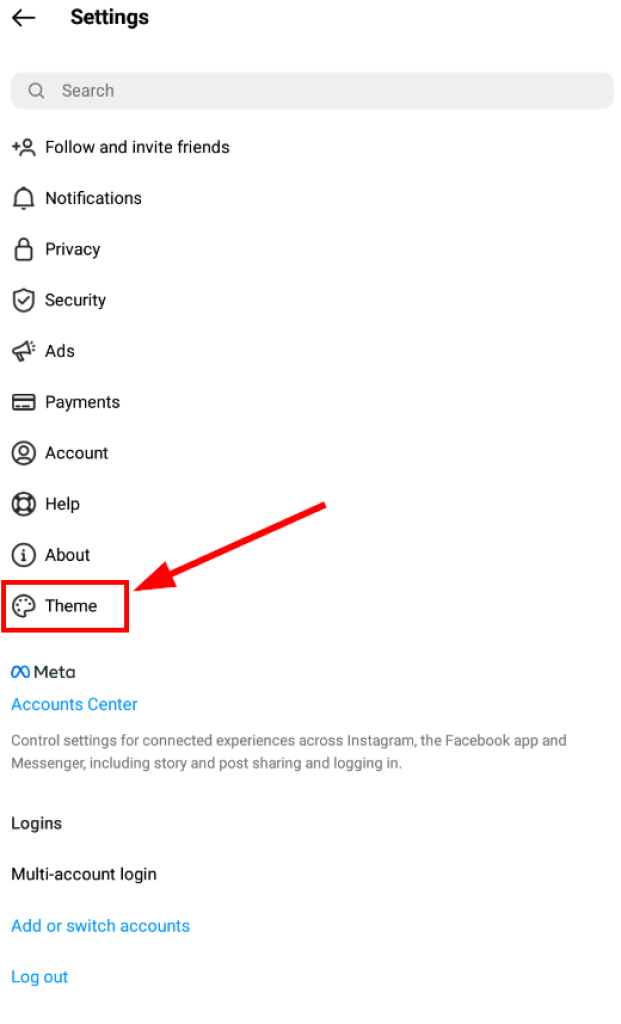
6. አሁን፣ ያረጋግጡ ጨለማ አማራጭ። ይህ በኢንስታግራም መለያዎ ውስጥ ጨለማ ሁነታን ያነቃል።

ወደ ብርሃን ሁነታ መመለስ ወይም የኢንስታግራም ጨለማ ሁነታን ማጥፋት እንዲሁ ቀላል ነው።

ሳያውቁ በፌስቡክ፣ ዋትስአፕ፣ ኢንስታግራም፣ ስናፕቻት፣ LINE፣ ቴሌግራም፣ ቲንደር እና ሌሎች የማህበራዊ ሚዲያ መተግበሪያዎች ላይ ይሰልሉ፤ የጂፒኤስ አካባቢን፣ የጽሑፍ መልዕክቶችን፣ እውቂያዎችን፣ የጥሪ ምዝግብ ማስታወሻዎችን እና ተጨማሪ መረጃዎችን በቀላሉ ይከታተሉ! 100% ደህንነቱ የተጠበቀ!
በቀላሉ ወደሚከተለው ይሂዱ ቅንብሮች እና ገጽታ ገጽ፣ ከላይ እንደተገለጸው። ከዚያም፣ ከመፈተሽ ይልቅ የLight ሁነታ አማራጩን ያረጋግጡ የጨለማ ሁነታ .

ጨለማ ሁነታ ለደከሙ ዓይኖችዎ በቂ እፎይታ የማያመጣ ከሆነ እና ጊዜያዊ እረፍት መውሰድ ከፈለጉ የኢንስታግራም መለያዎን ለጊዜው እንዴት ማሰናከል እንደሚችሉ ይወቁ።
በ iOS (iPhone) ላይ በኢንስታግራም ላይ ጨለማ ሁነታን እንዴት ማብራት እንደሚቻል
ከአንድሮይድ በተለየ መልኩ፣ በ iPhone ላይ ጨለማ ሁነታን ለማግኘት የተለየ አካሄድ ይከተላል። ከመጀመርዎ በፊት፣ የእርስዎን ያረጋግጡ የ iOS ስሪት 13 ወይም ከዚያ በላይ ነው .
1. በመጀመሪያ፣ ወደ iOS መሳሪያዎ ይሂዱ ቅንብሮች ከኢንስታግራም መተግበሪያ ይልቅ።
2. ቀጥሎ፣ ይሸብልሉ እና ይፈልጉ ማሳያ እና ብሩህነት በቅንብሮች ገጽ ላይ አማራጭ። አንዴ ካገኙት በኋላ መታ ያድርጉት።

3. አሁን፣ ከ መልክ ንዑስ ክፍል፣ ለብርሃን አማራጭ ያገኛሉ እና ጨለማ ገጽታዎች የጨለማው ምርጫ መንቃቱን ያረጋግጡ።

4. ይህን ካደረጉ በኋላ የኢንስታግራም መተግበሪያን በ iOS መሳሪያዎ ላይ ያስጀምሩ። አፕሊኬሽኑ አሁን በጨለማ ሁነታ ነቅቶ መከፈት አለበት።
ማሳሰቢያ፡ የጨለማ ሁነታ በ iOS መደብር ውስጥ በኢንስታግራም መተግበሪያ ውስጥ ማብራት እና ማጥፋት አይቻልም። ለአይፎንዎ ወይም አይፓድዎ፣ ቅንብሮቹን ከሚከተሉት ውስጥ መቀየር ያስፈልግዎታል። የመሣሪያ ቅንብሮች .
የጨለማ ሁነታ ማለት ማንነትዎን በማያሳውቅ ሁኔታ ውስጥ ነዎት ማለት አይደለም ሰዎች አሁንም የእርስዎን ይፋዊ የኢንስታግራም መገለጫ ማየት ይችላሉ። የእርስዎን ኢንስታግራም እንዴት የግል ማድረግ እንደሚችሉ ለማወቅ ይህንን ፈጣን መመሪያ ይከተሉ።
በፒሲ ላይ የ Instagram ጨለማ ሁነታን እንዴት ማንቃት እንደሚቻል
የዴስክቶፕ ኮምፒውተራችንን ኢንስታግራም ለመክፈት ስንጠቀምበት፣ አብዛኛውን ጊዜ በድር አሳሽ በኩል እናደርገዋለን። አንዳንድ ታዋቂ የድር አሳሾች Chrome በዊንዶውስ ፒሲ እና Safari በማክ ላይ ያካትታሉ።
የሚከተሉት ዘዴዎች የሚሰሩት የላፕቶፕ ወይም የኮምፒውተር አይነት ወይም የሚጠቀሙት የድር አሳሽ ምንም ይሁን ምን ይሰራሉ። ሆኖም ግን፣ ቀጥተኛ አቀራረብ የለም በኢንስታግራም ድር ላይ የጨለማ ሁነታ ባህሪን መደሰት ይችላሉ። ስለዚህ፣ በኢንስታግራም መለያዎ ውስጥ የጨለማ ሁነታን ለማንቃት እነዚህን ፈጣን እና ቀላል የዙሪያ መንገዶች መጠቀም ይኖርብዎታል።
በድር ስሪት (በኮምፒውተርዎ የድር አሳሽ ላይ) ውስጥ ጨለማ ሁነታን ማንቃት የሚችሉባቸው ሁለት መንገዶች አሉ።
ዘዴ 1፡ በድር አሳሽ ውስጥ ብጁ ዩአርኤል በማስገባት
በድር አሳሽዎ ላይ የኢንስታግራም ድር ስሪት ሲጠቀሙ፣ በተለምዶ ወደሚከተለው አድራሻ ይሄዳሉ፡ www.instagram.com። ይህ የተለመደውን ቀላል የኢንስታግራም ስሪት (ነጭ ዳራ ከጥቁር ጽሑፍ ጋር) ያስጀምራል።
ስለዚህ የድር ስሪቱን በብጁ ዩአርኤል በመጠቀም በጨለማ ሁነታ ለማስጀመር፣ ከዚህ በታች ያሉትን ቀላል ደረጃዎች ይከተሉ።
1. የድር አሳሽዎን ይክፈቱ (የድር አሳሽዎን እንደ ምርጫዎ መምረጥ ይችላሉ፡ Safari፣ Chrome ወይም ሌላ ማንኛውም)
2. ብጁ ዩአርኤሉን ያስገቡ www.instagram.com/?theme=dark በአሳሽዎ የዩአርኤል አድራሻ አሞሌ ውስጥ።

3. አሁን፣ የእርስዎ ኢንስታግራም በጨለማ ሁነታ ይከፈታል።
ማሳሰቢያ፡ በድር ስሪት ላይ ባለው የቅንብሮች ገጽዎ በኩል ጨለማ ሁነታን ለማግበር ምንም ቅንብር የለም።
ዘዴ 2፡ የአሳሽ ቅጥያ መጫን
በድር አሳሽዎ ላይ ጨለማ ሁነታን ለማንቃት ሌላኛው መንገድ የሶስተኛ ወገን ቅጥያዎችን መጫን ነው። ይህን ለማድረግ ኦፊሴላዊ መንገድ ላይሆን ይችላል፣ ግን አሁንም ስራውን ያጠናቅቃል።
ለድር አሳሽዎ ወደ ኤክስቴንሽን መደብር ይሂዱ ወይም በGoogle በኩል የጨለማ ሁነታ የኢንስታግራም ቅጥያዎችን ይፈልጉ።
አንድ ምሳሌ እ.ኤ.አ. ለኢንስታግራም የሌሊት ሁነታ የጉግል ክሮም ቅጥያ። ቀላል ክብደት ያለው፣ ጥቂት ኪሎባይት ቦታ ብቻ የሚይዝ እና ውጤታማ ነው።

የሌሊት ሁነታ የጉግል ክሮም ቅጥያ ለኢንስታግራም
መደምደሚያ
ለማጠቃለል ያህል፣ በኢንስታግራም ላይ የጨለማ ሁነታን ማብራት ከእይታ ምርጫ በላይ ነው - ምቾትን፣ ትኩረትን እና የመሳሪያዎን ቅልጥፍና ትርጉም ባለው መልኩ ያሻሽላል። የጨለማው በይነገጽ በተለይ በዝቅተኛ ብርሃን አካባቢዎች ውስጥ ከባድ የማያ ገጽ ብሩህነትን ይቀንሳል፣ ይህም ለረጅም ጊዜ በማሸብለል ምክንያት የሚመጣውን የአይን ውጥረት እና ራስ ምታት ለመቀነስ ይረዳል። እንዲሁም ለደማቅ ነጭ ዳራዎች መጋለጥን በመገደብ በሌሊት የተሻሉ የእንቅልፍ ልምዶችን ሊደግፍ ይችላል። በ OLED እና AMOLED ማሳያዎች ላይ፣ ጥቁር ፒክስሎች ያነሰ ኃይል ያስፈልጋቸዋል፣ ይህም ማለት ጨለማ ሁነታ በዕለት ተዕለት አጠቃቀም ወቅት ለሚታዩ የባትሪ ቁጠባዎች አስተዋጽኦ ሊያደርግ ይችላል ማለት ነው።
በጣም ጥሩው ነገር በኢንስታግራም ላይ ጨለማ ሁነታን ማንቃት በፕላትፎርሞች ላይ ቀላል እና ወጥነት ያለው መሆኑ ነው። iOS፣ አንድሮይድ ወይም ከዴስክቶፕ ሆነው እያሰሱ ቢሆንም፣ በቀጥታ በኢንስታግራም ወይም በስልክዎ የስርዓት እይታ መቆጣጠሪያዎች አማካኝነት ቅንብሮቹን በፍጥነት ማግኘት ይችላሉ። በሰከንዶች ውስጥ መተግበሪያው ዘመናዊ እና ለዓይኖች ቀላል ወደሚመስል ለስላሳ እና ጨለማ በይነገጽ ይለወጣል። በስራ፣ በመዝናኛ እና በሌሊት መልእክት በመለዋወጥ አዘውትረው ለሚቀያየሩ ተጠቃሚዎች፣ ይህ ትንሽ ማስተካከያ ኢንስታግራምን በማንኛውም ሰዓት ለመጠቀም በጣም ምቹ ያደርገዋል።
የኢንስታግራም የጨለማ ሁነታን መጠቀሙ የመድረኩን ሰፊ ተደራሽነት እና ለግል ማበጀት ያለውን ቁርጠኝነት ያንፀባርቃል። ከቅርጸ-ቁምፊ መጠን፣ ማሳወቂያዎች እና የጊዜ አስተዳደር ማሳሰቢያዎች መቆጣጠሪያዎች ጋር፣ የጨለማ ሁነታ ተጠቃሚዎች መተግበሪያውን እንዴት እንደሚለማመዱ የበለጠ ቁጥጥር ይሰጣቸዋል። ውበትን ብቻ ቢመርጡም ወይም በጉዞ ወቅት ባትሪ ለመቆጠብ እየሞከሩ ከሆነ፣ ወደ አንድ በይነገጽ ከመግፋት ይልቅ ከአኗኗር ዘይቤዎ ጋር ይጣጣማል።
የተብራሩትን ደረጃዎች ከተከተሉ፣ መሳሪያዎ ምንም ይሁን ምን በጥቂት መታዎች ብቻ በጨለማ ሁነታ መደሰት መጀመር ይችላሉ። አንዴ ከነቃ በኋላ ብዙ ተጠቃሚዎች ወደ ኋላ መመለስ ይቸገራሉ። የተረጋጋ የእይታ አካባቢ ይፈጥራል፣ የይዘት እይታን ያሻሽላል፣ እና ከስርዓት-አቀፍ ጨለማ ገጽታዎች ጋር ያለምንም እንከን ይዋሃዳል። በመጨረሻም፣ ጨለማ ሁነታ ትልቅ የህይወት ጥራት ጥቅሞች ያሉት ትንሽ ባህሪ ሲሆን ኢንስታግራምን ቀላል፣ ለዓይኖች ደህንነቱ የተጠበቀ እና ቀንም ሆነ ማታ ማሰስ የበለጠ አስደሳች ያደርገዋል።
ይህ ልጥፍ ምን ያህል ጠቃሚ ነበር?
ደረጃ ለመስጠት ኮከብ ላይ ጠቅ ያድርጉ!
አማካይ ደረጃ አሰጣጥ / 5. የድምጽ ብዛት፡