
የPST ፋይሎችን ወደ ኦፊስ 365 ለማስተላለፍ ዘዴ እየፈለጉ ከሆነ በትክክለኛው ቦታ ላይ ነዎት። በዚህ ጦማር ውስጥ፣ የPST ፋይሎችን ወደ Outlook 365 በቀላሉ ለማስገባት የሚረዱዎትን የእጅ ዘዴዎች እንዲያከናውኑ እንመራዎታለን።
በአሁኑ ጊዜ ሰዎች ወደ Office 365 እየተቀየሩ ነው እና በሆነ መንገድ አሮጌውን ኢሜይል ይፈልጋሉ። ተጠቃሚዎች ሲቀይሩ፣ አዲስ የመልእክት ሳጥን ሀሳብ ጥሩ ይመስላል፣ ግን በመጨረሻ፣ ምናልባት የድሮ የመልእክት ሳጥን እቃዎችንም ሊያስፈልጋቸው ይችላል። አሁን፣ ኢሜይሎችዎን፣ እውቂያዎችዎን፣ የቀን መቁጠሪያዎችዎን እና ተግባራትዎን ወደ Office 365 ለማግኘት። በመጀመሪያ፣ የPST ፋይሎችን ወደ Office 365 ማስተላለፍ አለብዎት።
በሌላ በኩል፣ ኦፊስ 365 ከፍተኛ ደረጃ የተሰጠው የኢሜይል ደንበኛ ሲሆን በዓለም ዙሪያ በሚገኙ የግል ተጠቃሚዎች ወይም የድርጅት ሰራተኞች ጥቅም ላይ ይውላል። በተጨማሪም፣ ለተጠቃሚዎች እንደ ከመስመር ውጭ እና የመስመር ላይ ሁነታ፣ የቀን መቁጠሪያዎችን፣ መጽሔቶችን፣ ማስታወሻዎችን፣ እውቂያዎችን ወዘተ የመሳሰሉ የተለያዩ አብሮገነብ አማራጮችን ይሰጣል።
እንደ ጥቅሞቹ፣ ተጠቃሚዎች Outlook PSTን ወደ Office 365 ማስተላለፍ ይፈልጋሉ። በዚህ ብሎግ ውስጥ፣ ይህንን ለማድረግ የተለያዩ አማራጮችን እንማራለን፣ እያንዳንዳቸው የአጠቃቀም ጉዳዩ አላቸው። ለአነስተኛ የመልእክት ሳጥን ፋይሎች፣ Outlook ራስን ይጠቀሙ፣ እና ለትላልቅ የመልእክት ሳጥን ፋይሎች፣ የማስመጣት መሳሪያ (Azure AzCopy) እንዲጠቀሙ እመክራለሁ።
አብሮገነብ አማራጭን በመጠቀም የ PST ፋይሎችን ወደ Office 365 እንዴት ማስተላለፍ እንደሚቻል
በዚህ ክፍል ውስጥ፣ የPST ፋይልን ለማስተላለፍ Outlook Self ን በመጠቀም በጣም ቀላሉን አማራጭ እንማራለን። ይህ ዘዴ አንድ ወይም ሁለት የመልእክት ሳጥን ፋይሎችን ማዛወር ብቻ የሚያስፈልግዎ ከሆነ ተፈጻሚ ይሆናል ወይም በትክክል ይሰራል። ደረጃዎቹን በጥንቃቄ ይከተሉ፡
- በመጀመሪያ ደረጃ፣ አውትሉክ ክፈት በስርዓትዎ ላይ እና በ ይግቡ የመግቢያ ምስክርነቶች።
- አሁን፣ ጠቅ ያድርጉ የፋይል አማራጭ።
- እዚህ፣ ይምረጡ ክፈት እና ወደ ውጭ ላክ እና ይክፈቱት የማስመጣት/የመላክ ክፍል።
- ከሌላ ፕሮግራም ወይም ፋይል አስመጣን ይምረጡ (ነባሪ ተመርጧል) እና ቀጣይ የሚለውን ጠቅ ያድርጉ።
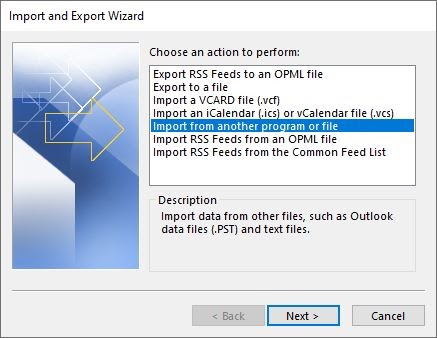
- በሌላ መስኮት፣ የ Outlook Data File (.pst) የሚለውን ይምረጡ እና በእሱ ላይ ጠቅ ያድርጉ።
- ከዚያ በኋላ፣ ንካ ቀጥሎ ለመቀጠል ተጨማሪ ሂደት።
- አሁን፣ ምረጥ ማስመጣት የሚፈልጉትን ፋይል።
- በውስጡ ቀጣዩ ጠንቋይ፣ ምን ማስመጣት እንደሚፈልጉ እና የት እንደሚገኙ መምረጥ ይችላሉ።
- በመጨረሻም፣ ጠቅ ያድርጉ ማስመጣት ለመጀመር የማጠናቀቂያ አዝራሩን ይጫኑ
እንደመረጡት የPST ፋይሎች መጠን፣ ሁሉንም ኢሜይሎች ወደ Office 365 ለማስገባት የተወሰነ ጊዜ ሊወስድ ይችላል። ከዚህም በላይ፣ ይህ ዘዴ ፈጣን እና ቀላል ነው ነገር ግን ለትናንሽ እና ለአንድ ወይም ለሁለት የመልዕክት ሳጥን እቃዎች ብቻ ጠቃሚ ነው።
የPST ፋይሎችን ወደ Office 365 Azure AzCopy በመጠቀም እንዴት ማስተላለፍ እንደሚቻል
ተጨማሪ ትላልቅ የPST ፋይሎችን ወደ ኦፊስ 365 ማስተላለፍ ከፈለጉ፣ ወደ Azure ማከማቻ መስቀል ወይም ከማይክሮሶፍት የሚገኘውን የድራይቭ መላኪያ አገልግሎት መጠቀም ይችላሉ። የአውታረ መረብ ጭነት ነፃ ነው፣ ነገር ግን ፋይሎቹን ሲሰቅሉ የተወሰነ ጊዜ ሊወስድ ይችላል።
ቅድመ-ሁኔታዎች
ማዛወር ከመጀመርዎ በፊት፣ የፖስታ ሳጥን የማስመጣት መላክ ሚናን ለዓለም አቀፍ የልውውጥ ኦንላይን አስተዳዳሪዎች መስጠት ይኖርብዎታል። አንዳንድ ጊዜ፣ እነዚህ ለውጦች እስኪጠናቀቁ ድረስ እስከ 24 ሰዓታት ሊወስድ ይችላል።
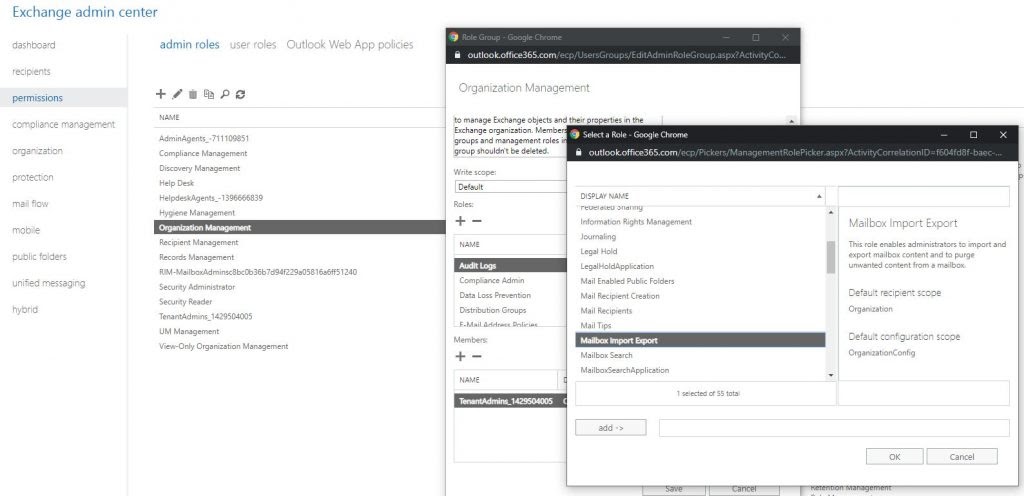
- በመጀመሪያ፣ ክፈት የልውውጥ አስተዳደር ማዕከልን በመጠቀም፣ https://admin.portal.com፣ እና የፈቃዶችን ክፍል ይምረጡ።
- አሁን፣ በ የአስተዳደር ሚናዎች፣ የድርጅቱን የአስተዳደር ሚና ይክፈቱ።
- ከዚያም ጠቅ ያድርጉ በአገልጋዩ ላይ ሚና ለመጨመር ተጨማሪ።
- ከዚያ በኋላ፣ ይምረጡ የፖስታ ሳጥን ማስመጣት ወደ ውጭ መላክ ሚና እና አስቀምጥ የሚለውን ቁልፍ ጠቅ ያድርጉ።
ለውጡ ተግባራዊ ከመሆኑ በፊት እስከ 24 ሰዓታት ሊወስድ ይችላል። ነገር ግን በአንዳንድ ሁኔታዎች፣ አዲስ የማስመጣት ስራ ከፈጠሩ፣ አነስተኛ ጊዜ ይወስዳል። አሁን፣ ውጣ፣ ሁሉንም የማይክሮሶፍት ትሮች ዝጋ እና እንደገና ግባ።
አዲስ የኢምፖርት ሥራ ለመፍጠር
- ፈቃዱን ለማዘጋጀት፣ አዲስ የማስመጣት ስራ መፍጠር አለብዎት። ወደሚከተለው ይሂዱ https://protection.office.com እና የመረጃ አስተዳደርን ይምረጡ እና አስመጣን ጠቅ ያድርጉ።
- እዚህ፣ የማስመጣት PST ፋይሎችን አማራጭ ይምረጡ።
- ከዚያም አዲሱን የማስመጣት ስራ (New Import Job) የሚለውን ይጫኑ።
- ውሂብዎን ለመስቀል ወይም ለመላክ እየፈለጉ ከሆነ ይምረጡ። እዚህ፣ እሰቅለዋለሁ።
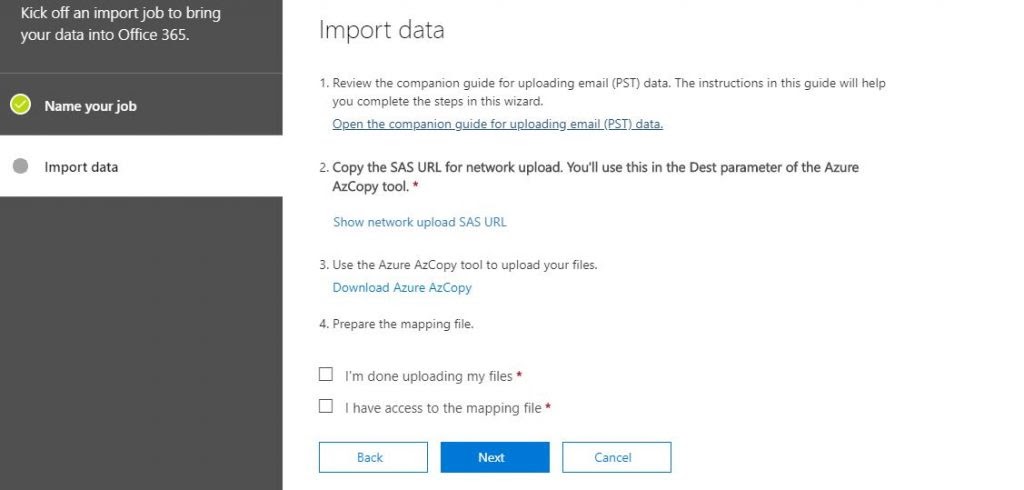
በሚቀጥለው ገጽ ላይ የሚያስፈልገውን የSAS ዩአርኤል እና ወደ የቅርብ ጊዜው የAzure AzCopy መሣሪያ የሚወስድ የማውረጃ አገናኝ ያገኛሉ። አሁን የAzure AzCopy መሣሪያን ያውርዱ እና ይጫኑ እና የSAS ዩአርኤልን በክሊፕቦርድዎ ላይ ይቅዱ።
በተጨማሪም፣ የSAS ዩአርኤልን የግል ማድረግ አለብዎት ምክንያቱም ሁሉም የPST ፋይሎችዎ የሚሰቀሉበትን የAzure ማከማቻ መዳረሻ ስለሚሰጥ።
ከዚያ በኋላ፣ ማያ ገጹን ክፍት ይተዉት ወይም ሰርዝን እና በኋላ ላይ ቀጥልን መታ ያድርጉ።
ፋይል በ Azure AzCopy Tool ይስቀሉ
የ Azure AzCopy Tool የመጫኛ ደረጃዎችን ከጨረሱ በኋላ ይክፈቱት። ፋይሎችን መስቀል ከ cmd ብቻ ነው።
ይህንን የመጫኛ መሣሪያ በመጠቀም፣ ሁሉንም የPST ፋይሎች ወደ መሳሪያ አቃፊው ይሰቅላሉ። ከዚህም በተጨማሪ፣ አንድ የPST ፋይል የመምረጥ ዕድል የለም። አንድ ፋይል በመጠቀም ማረጋገጥ ከፈለጉ፣ የተወሰነ አቃፊ መፍጠር አለብዎት።
የ PST ፋይሎችን ለመስቀል የሚከተሉትን ትዕዛዞች ይከተሉ።
AzCopy copy “/path/to/pstfiles” –recursive=true
ተጠቀም -ተደጋጋሚ = እውነት የ PST ፋይሎችዎ በንዑስ አቃፊዎች ውስጥ ካሉ የተደጋጋሚነት ሁነታን ለመግለጽ ኮዱን ይቀይሩ።
በምንጭ እና በመድረሻ መንገዶች ዙሪያ ጥቅሶችን እንዲጠቀሙ ይመክራል፣ ካልሆነ ግን አገባቡ የተሳሳተ መሆኑን የሚያሳይ ስህተት ያገኛሉ።
እንደ ፋይሎቹ መጠን፣ PST ለመስቀል ጊዜ ይወስዳል።
የተጫኑትን የ PST ፋይሎች መፈተሽ
ፋይሎቹን ሲሰቅሉ፣ ሁሉም የPST ፋይሎች ወደ Azure Storage ተሰቅለው እንደሆነ ወይም እንዳልሆነ ማረጋገጥ አለብዎት። የ Azure Storage Explorer ን ያውርዱ እና ይጫኑት።
የማከማቻ ኤክስፕሎረርን ሲከፍቱ፣ መለያ ማከል ያስፈልግዎታል።
- በመጀመሪያ፣ ጠቅ ያድርጉ መለያ ያክሉ።
- አሁን፣ ምረጥ የተጋራ የመዳረሻ ፊርማ (SAS) URI ይጠቀሙ
- ከዚያም ያስተላልፉ ኤስኤኤስ ዩአርአይ ከውጪ ማስመጣት ስራ ያገኘነው።
- በመጨረሻም፣ ቀጣይን ጠቅ ያድርጉ እና ይገናኙ።
የPST ፋይሎችን ካረጋገጡ በኋላ የማከማቻ ኤክስፕሎረርን ይዝጉ። በተጨማሪም፣ በኤክስፕሎረር ክፍል ውስጥ ያለውን የማስገቢያ ውሂብ በቀኝ ጠቅ ማድረግዎን እና ለማቋረጥ ዲታች የሚለውን መጫን አለብዎት። ካልሆነ፣ በሚቀጥለው ጊዜ መክፈት ሲፈልጉ ችግር ያጋጥመዎታል።
የ PST ፋይሎችን ካርታ መስራት
የ PST ፋይሎችን በOffice 365 ውስጥ ካለው የፖስታ ሳጥን ጋር ለማዛመድ የሚያስፈልጉት ደረጃዎች እነሆ።
በCSV ፋይል ውስጥ፣ ሁለት አምዶች/መለኪያዎችን ያገኛሉ፦
የሥራ ጫና፡
PSTን ወደ የመልዕክት ሳጥኑ ለማስመጣት፣ ይህንን ልውውጥ ይሙሉ።
የፋይል ዱካ፡
የPST የስር አቃፊ ካለዎት፣ ይህንን ባዶ ይተዉት። ከዚህም በላይ ንዑስ አቃፊዎችን የሚጠቀሙ ከሆነ የንዑስ አቃፊውን ስም ይተይቡ።
ስም፡
የPST ፋይሎችን ስም ከቅጥያዎቻቸው ጋር ያስገቡ።
የፖስታ ሳጥን፡
ማስመጣት ወደሚፈልጉት የፖስታ ሳጥን አገናኝ።
ማህደር፡
የ pst ፋይልን ወደ የመስመር ላይ ማህደር አቃፊ ለማስመጣት። እውነት ወይም ሐሰት ይምረጡ።
ታርጌት ሩትፎልደር፡
ይህንን ባዶ ከተዉት፣ ፋይሎቹ በፖስታ ሳጥኑ ላይ ወደሚገኝ Imported ወደተባለ አዲስ አቃፊ ይተላለፋሉ። በተጨማሪም፣ ውሂቡን እንደ የገቢ መልእክት ሳጥን እና የተላኩ እቃዎች ካሉ ነባር አቃፊዎች ጋር ማዋሃድ ከፈለጉ ምልክት / ይጠቀሙ።
በመጨረሻም፣ ችላ በል ሌሎቹን መስኮች ባዶ ይተዉዋቸው።
የማስመጣት ሂደቱን ማጠናቀቅ
እዚህ፣ ሁሉንም የPST ፋይሎች በተሳካ ሁኔታ ካርታ ሰርተሃል እና የማስመጣት ስራውን አጠናቅቀሃል። አሁን፣ ወደ protection.office.com ተመለስ እና የማስመጣት ስራውን ጀምር።
- ምርጫ የፋይሎቼን አማራጭ መጫን ጨርሻለሁ፣ እና አለኝ መዳረሻ ወደ ካርታ ፋይል።
- ከዚያም ቀጥል የሚለውን ጠቅ ያድርጉና ይምረጡት (የCSV ፋይል) ካርታ ተቀርጿል።
- ከዚያ በኋላ፣ መታ ያድርጉ የCSV ፋይሉን ለማረጋገጥ አረጋግጥ።
- በተጨማሪም፣ ይጫኑ ማረጋገጫው በተሳካ ሁኔታ ሲጠናቀቅ አስቀምጥ።
ትንታኔው ከተጠናቀቀ በኋላ የ PST ፋይሉን ወደ Office 365 በቀላሉ ማስገባት እንችላለን።
ፍልሰቱን ለመጀመር ወደ Office 365 ለማስመጣት ዝግጁ የሚለውን ጠቅ ያድርጉ። በሚቀጥለው ማያ ገጽ ላይ፣ ወደ Office 365 ማስመጣት የሚለውን እንደገና ጠቅ ማድረግ አለብን።
የማስመጣት ስራው ራሱ የተወሰነ ጊዜ ሊወስድ ይችላል፣ የ PST ፋይሎችን ወደ Office 365 ማስተላለፍ ለመጀመር ውሂብ አስመጣ የሚለውን ጠቅ ያድርጉ።
የPST ፋይሎችን ወደ Office 365 PST ወደ Office 365 የፍልሰት መሣሪያ በመጠቀም እንዴት ማስተላለፍ እንደሚቻል
የPST ወደ ኦፊስ 365 የፍልሰት መሣሪያ የPST ፋይሎችን ወደ Office 365 ለማስተላለፍ ደህንነቱ የተጠበቀ እና ደህንነቱ የተጠበቀ መገልገያ ነው። ሶፍትዌሩ የPST ፋይሎችን ወደ Office 365 ያለምንም የውሂብ መጥፋት ለመላክ በቂ ብቃት አለው። ይህንን መገልገያ በመጠቀም፣ የPST ፋይሎችን ኢሜይል እንደ Gmail፣ Office 365፣ Yahoo፣ Opera Mail፣ HostGator፣ ወዘተ ላሉ የተለያዩ የኢሜይል ደንበኞች መላክም ይቻላል። ተጠቃሚዎች በቀላሉ ማድረግ ይችላሉ PSTን ወደ ተንደርበርድ ማስመጣት፣ ፒዲኤፍ፣ EML፣ OST፣ CSV እና ሌሎች የተለያዩ የፋይል ቅርጸቶች።
የ PST ፋይሎችን ወደ Office 365 ለማስተላለፍ የሚረዱ እርምጃዎች
ደረጃ 1። አውርድ እና ማስጀመር PST ወደ ኦፊስ 365 መቀየሪያ እንደ አስተዳዳሪ።
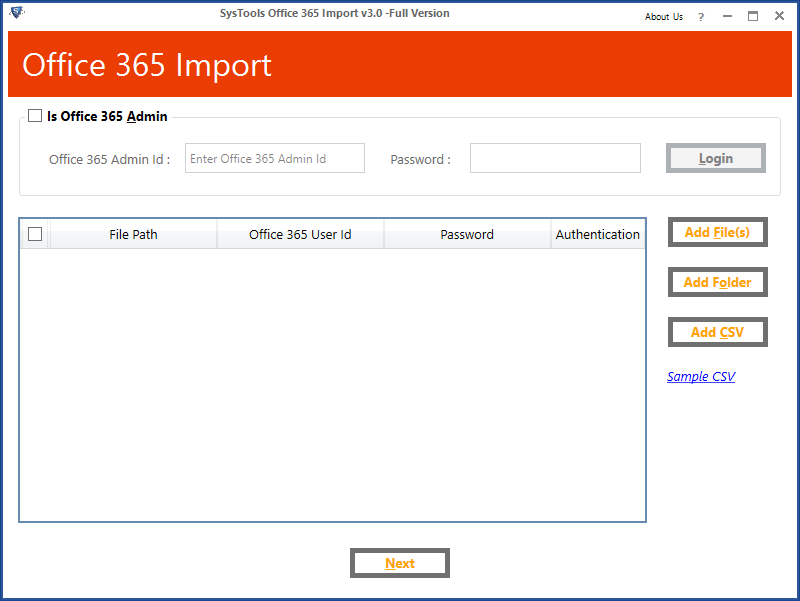
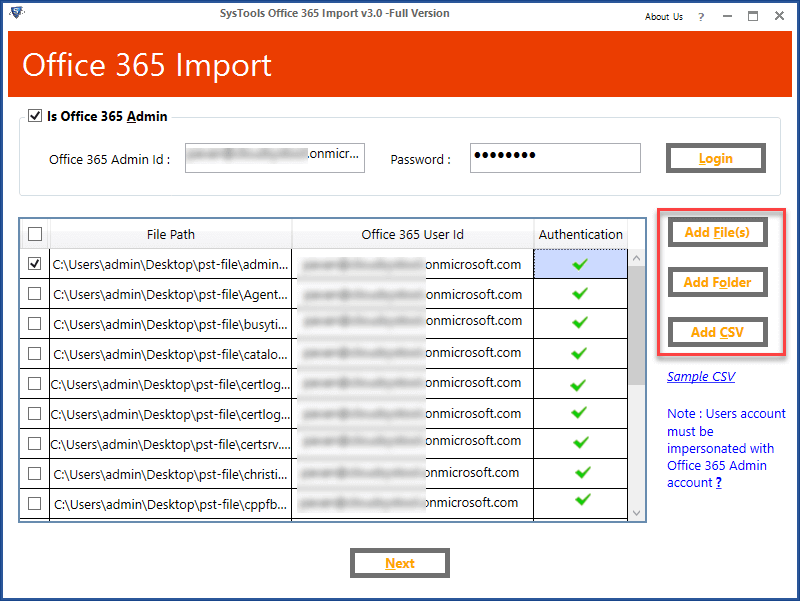
ደረጃ 2. በነጠላ ፋይል ላይ ጠቅ ያድርጉ ወይም በርካታ ፋይሎች/አቃፊ አማራጮች የPST ፋይሎችን ለማሰስ።
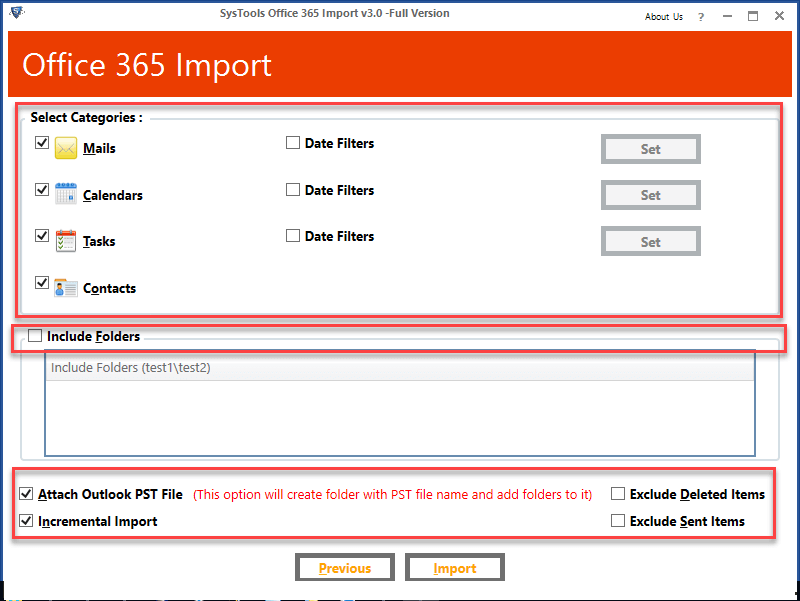
ደረጃ 3። ምረጥ ምድቦችን ጠቅ ያድርጉ እና የማስመጣት አዝራር።
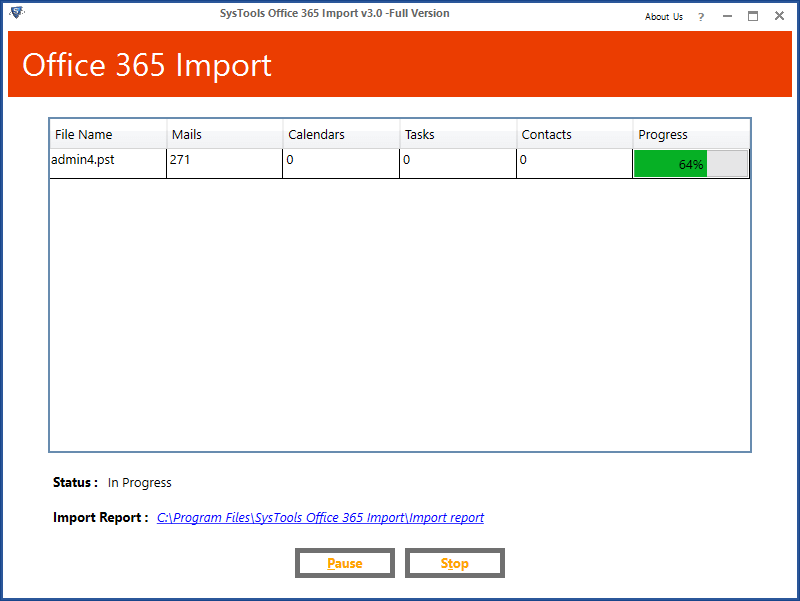
ደረጃ 4. የ PST ፋይሎችን ወደ Office 365 ለመቀየር የConvert አዝራሩን ጠቅ ያድርጉ።
መደምደሚያ
ይህ ጦማር የPST ፋይሎችን ወደ Office 365 ለማስተላለፍ እንደረዳዎት ተስፋ አደርጋለሁ። የPST ፋይሎችን ወደ Office 365 ለመላክ የሚረዱዎትን የእጅ ዘዴዎች መማር ይችላሉ። ከዚህም በላይ፣ በጣም ብዙ የፖስታ ሳጥኖችን ማስመጣት ከፈለጉ የባለሙያውን መፍትሄ ይጠቀሙ።
ይህ ልጥፍ ምን ያህል ጠቃሚ ነበር?
ደረጃ ለመስጠት ኮከብ ላይ ጠቅ ያድርጉ!
አማካይ ደረጃ አሰጣጥ / 5. የድምጽ ብዛት፡




